

Konfigurasi SSH di Windows 11: Panduan Lengkap untuk Akses Server yang Aman dan Mudah
Di Posting Oleh : wandi
Kategori :
Hai teman-teman! Pernah gak sih, kamu lagi asyik ngoding atau ngurus server, tapi tiba-tiba harus cabut dari depan komputer? Atau pengen ngecek status server sambil rebahan di kasur? Nah, di sinilah SSH (Secure Shell) hadir sebagai pahlawan kita. Dengan SSH, kamu bisa mengakses dan mengontrol server dari jarak jauh dengan aman. Gak perlu lagi tuh, ribet bolak-balik depan komputer. Tapi, gimana caranya setting SSH di Windows 11? Tenang, jangan panik! Artikel ini bakal jadi panduan lengkap buat kamu, dari nol sampai jagoan SSH!
Masalah Utama: Kenapa Kita Butuh SSH di Windows 11?
Sebelum kita masuk ke teknis, yuk kita bahas dulu kenapa sih SSH ini penting banget? Bayangin deh, kamu punya server di data center atau di cloud. Setiap kali mau update kode, restart server, atau sekadar ngecek log, kamu harus login langsung ke server tersebut. Repot banget kan? Apalagi kalau kamu lagi di luar kota atau bahkan di luar negeri. Nah, SSH ini solusinya! Dengan SSH, kamu bisa:
- Akses Server Jarak Jauh: Kontrol server kamu dari mana aja, asalkan ada koneksi internet.
- Keamanan Tingkat Tinggi: Semua komunikasi dienkripsi, jadi data kamu aman dari intipan pihak ketiga.
- Otomatisasi Tugas: Kamu bisa bikin script untuk otomatisasi tugas-tugas rutin di server.
- Transfer File Aman: Kirim dan terima file dengan aman menggunakan SFTP (SSH File Transfer Protocol).
Intinya, SSH bikin hidup kita sebagai developer atau sysadmin jadi lebih mudah dan aman. Gak percaya? Yuk, kita buktikan!
Solusi dan Ide: Konfigurasi SSH di Windows 11, Gampang Banget Kok!
Sekarang, mari kita masuk ke inti dari artikel ini: cara konfigurasi SSH di Windows 11. Jangan khawatir, prosesnya gak sesulit yang kamu bayangin kok. Ikuti langkah-langkah di bawah ini:
1. Aktifkan Fitur SSH Client dan Server di Windows 11
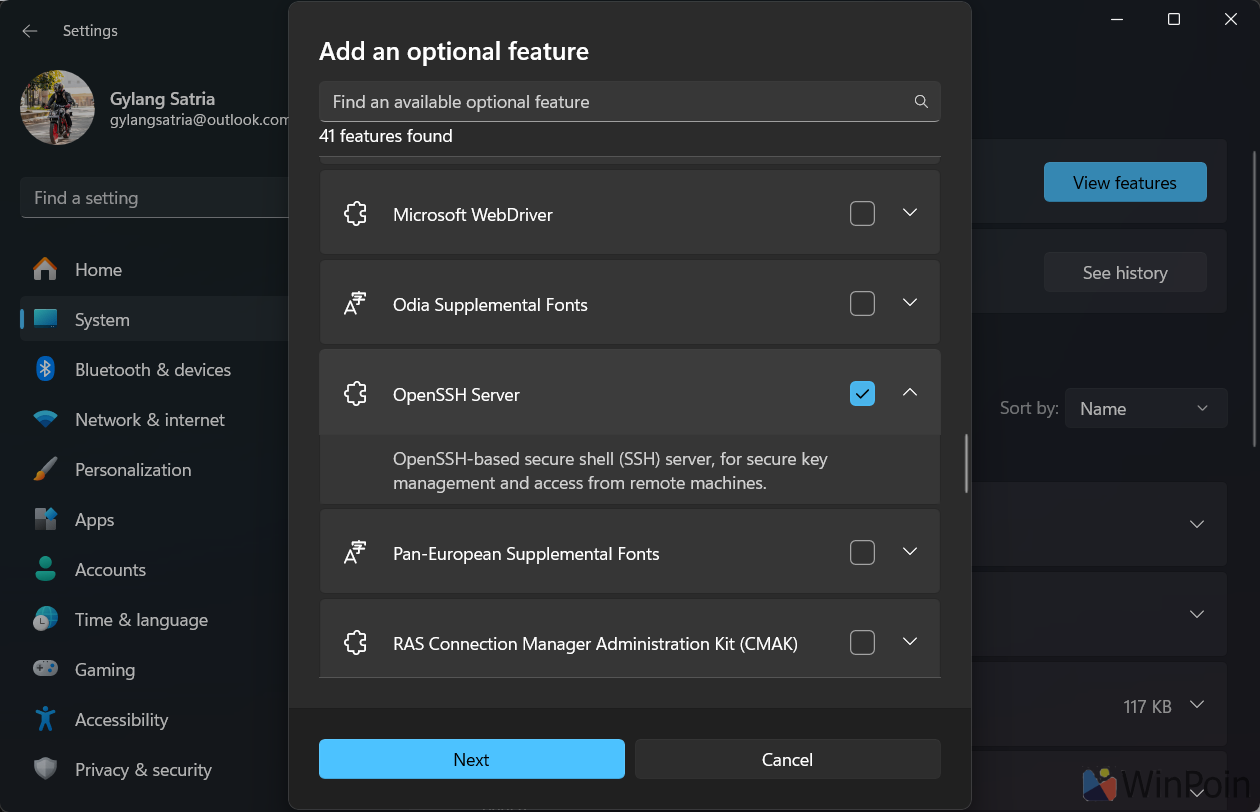
Pertama-tama, kita perlu aktifkan fitur SSH Client dan SSH Server di Windows 11. Secara default, fitur ini belum aktif, jadi kita harus "bangunin" dulu.
- Buka Settings (pencet tombol Windows + I).
- Klik Apps, lalu pilih Optional features.
- Di bawah "Add an optional feature", ketik "SSH" di kotak pencarian.
- Kamu akan melihat dua opsi: OpenSSH Client dan OpenSSH Server.
- Pilih OpenSSH Client dan klik Install. Ulangi langkah ini untuk OpenSSH Server jika kamu ingin komputer Windows 11 kamu bisa diakses dari jarak jauh via SSH (biasanya untuk developer yang mau ngetes aplikasi di local).
- Tunggu sampai proses instalasi selesai. Biasanya gak lama kok, kayak nunggu mie instan matang.
Kenapa harus install dua-duanya (Client dan Server)? OpenSSH Client memungkinkan kamu untuk terhubung ke server SSH. Sedangkan OpenSSH Server memungkinkan komputer Windows 11 kamu menerima koneksi SSH dari komputer lain. Kalau kamu cuma mau mengakses server lain, cukup install Client aja. Tapi, kalau kamu pengen komputer Windows 11 kamu bisa diakses dari jarak jauh, install keduanya ya!
2. Konfigurasi SSH Server (Optional, tapi Recommended)
Nah, kalau kamu udah install OpenSSH Server, sekarang kita perlu konfigurasi sedikit biar lebih aman dan nyaman digunakan. Berikut adalah beberapa hal yang perlu kamu perhatikan:
a. Ganti Port Default SSH (Optional, tapi Penting untuk Keamanan)
Secara default, SSH menggunakan port 22. Tapi, karena port ini udah terkenal banget, hacker jadi lebih mudah nyerang server kamu. Jadi, sebaiknya kita ganti port default ini dengan port lain yang kurang populer. Caranya:
- Buka Notepad sebagai administrator (klik kanan pada icon Notepad, lalu pilih "Run as administrator").
- Buka file
C:\ProgramData\ssh\sshd_config. - Cari baris yang bertuliskan
#Port 22. - Hapus tanda pagar (
#) di depan baris tersebut. - Ganti angka 22 dengan port lain yang kamu suka (misalnya, 2222 atau 5000). Pastikan port yang kamu pilih belum digunakan oleh aplikasi lain ya.
- Simpan file tersebut.
- Restart service SSH dengan membuka Services (ketik "services" di kotak pencarian Windows), cari "OpenSSH SSH Server", klik kanan, lalu pilih "Restart".
Penting: Setelah ganti port, kamu harus ingat port yang baru ya. Soalnya, nanti pas mau connect ke server, kamu harus specify port yang baru ini.
b. Aktifkan Autentikasi Key-Based (Wajib!)
Autentikasi password itu udah kuno dan kurang aman. Mendingan kita pakai autentikasi key-based yang lebih modern dan secure. Dengan key-based authentication, kamu gak perlu lagi masukin password setiap kali mau connect ke server. Caranya:
- Buka PowerShell (atau terminal apapun yang kamu suka).
- Generate key pair dengan perintah
ssh-keygen. Ikuti instruksi yang muncul di layar. Kamu bisa enter aja untuk menerima default. - Setelah selesai, kamu akan punya dua file:
id_rsa(private key) danid_rsa.pub(public key) di folderC:\Users\[username]\.ssh. - Copy isi file
id_rsa.pub(public key) ke file~/.ssh/authorized_keysdi server yang ingin kamu akses. Kalau file~/.ssh/authorized_keysbelum ada, kamu bisa buat sendiri. - Edit file
C:\ProgramData\ssh\sshd_configlagi. - Cari baris yang bertuliskan
#PubkeyAuthentication yes. Hapus tanda pagar (#) di depan baris tersebut. Pastikan nilainya "yes". - Cari baris yang bertuliskan
#PasswordAuthentication yes. Hapus tanda pagar (#) di depan baris tersebut. Ganti nilainya jadi "no" (PasswordAuthentication no). Ini akan mematikan autentikasi password. - Simpan file tersebut.
- Restart service SSH lagi.
Penjelasan: Key-based authentication bekerja dengan menggunakan sepasang kunci: private key dan public key. Private key disimpan di komputer kamu dan harus dijaga kerahasiaannya. Public key ditaruh di server yang ingin kamu akses. Setiap kali kamu mencoba connect ke server, komputer kamu akan menggunakan private key untuk membuktikan identitas kamu. Kalau identitas kamu terverifikasi, kamu akan langsung diizinkan masuk tanpa perlu masukin password.
3. Koneksi ke Server SSH dari Windows 11
Setelah semua konfigurasi selesai, sekarang saatnya kita mencoba connect ke server SSH dari Windows 11. Caranya gampang banget:
- Buka PowerShell (atau terminal apapun yang kamu suka).
- Ketik perintah
ssh [username]@[alamat_server] -p [port]. Ganti[username]dengan username kamu di server,[alamat_server]dengan alamat IP atau domain server, dan[port]dengan port SSH yang kamu gunakan (kalau kamu ganti port default tadi). Contoh:ssh john.doe@example.com -p 2222. - Kalau kamu menggunakan key-based authentication, kamu akan langsung diizinkan masuk tanpa perlu masukin password. Kalau kamu masih menggunakan autentikasi password, kamu akan diminta memasukkan password kamu.
Tips: Kamu bisa membuat shortcut untuk perintah SSH ini biar gak perlu ngetik panjang-panjang setiap kali mau connect ke server. Caranya, buat file .bat dengan isi perintah SSH di atas, lalu simpan di desktop kamu.
4. Menggunakan Aplikasi SSH Client (Optional)
Selain menggunakan PowerShell, kamu juga bisa menggunakan aplikasi SSH client yang lebih canggih, seperti:
- PuTTY: Aplikasi SSH client yang paling populer dan gratis.
- MobaXterm: Aplikasi terminal yang powerful dengan banyak fitur tambahan, termasuk SSH client, SFTP client, dan X server.
- Termius: Aplikasi SSH client yang modern dan multi-platform (tersedia untuk Windows, macOS, Linux, iOS, dan Android).
Aplikasi-aplikasi ini biasanya menawarkan fitur-fitur yang lebih lengkap dan user-friendly dibandingkan dengan PowerShell. Misalnya, kamu bisa menyimpan konfigurasi server, menggunakan tab untuk membuka banyak koneksi sekaligus, dan lain-lain.
Kesimpulan: SSH, Sahabat Terbaik Developer!
Oke deh, teman-teman! Kita udah sampai di ujung jalan. Intinya, dari artikel ini, kamu udah belajar gimana caranya mengaktifkan dan mengkonfigurasi SSH di Windows 11. Mulai dari install fitur OpenSSH Client dan Server, konfigurasi server biar makin aman (dengan ganti port dan aktifkan key-based authentication), sampai cara connect ke server dari Windows 11. Ditambah lagi, kita juga udah bahas beberapa aplikasi SSH client yang bisa kamu coba buat pengalaman yang lebih oke.
Sekarang, bayangin deh, kamu bisa ngoding dari mana aja, ngecek server sambil nunggu kopi, atau bahkan remote kerja dari pantai! SSH ini beneran ngebuka pintu ke fleksibilitas dan produktivitas yang lebih tinggi. Gak ada lagi tuh alasan buat gak gercep update server atau fix bug karena kejauhan dari komputer. Semua jadi lebih gampang, lebih aman, dan lebih sat-set!
Jadi, tunggu apa lagi? Jangan biarin ilmu ini nganggur di otak kamu doang. Langsung praktekin! Buka laptop kamu, ikutin langkah-langkahnya, dan rasain sendiri manfaatnya. Percaya deh, sekali kamu ngerasain enaknya SSH, kamu bakal ketagihan! Dunia server dan coding udah di ujung jari kamu sekarang. Manfaatin sebaik mungkin, terus belajar, dan jangan pernah berhenti eksplorasi.
Inget ya, teknologi itu kayak pisau bermata dua. Bisa jadi alat yang powerful buat ngebantu kita, tapi juga bisa disalahgunain. Jadi, selalu gunain SSH untuk hal-hal yang positif dan bermanfaat. Jaga keamanan server kamu, dan jangan pernah coba-coba buat nge-hack atau nyerang server orang lain. Jadilah developer atau sysadmin yang bertanggung jawab dan beretika!
So, are you ready to unlock your full potential? Jadilah ninja server yang handal, jagoan coding yang fleksibel, dan developer yang bertanggung jawab! Dengan SSH, langit bukan lagi batasan. Terus berkarya, terus berinovasi, dan terus bikin dunia ini jadi tempat yang lebih baik. Semangat terus, teman-teman!
Gimana, artikel ini ngebantu banget kan? Share dong pengalaman kamu setelah nyobain SSH di Windows 11! Ada kendala atau tips lain yang pengen kamu bagiin? Tulis di kolom komentar ya! Sampai jumpa di artikel berikutnya!
Mau liat atau download source code aplikasi premium bisa disini.

0 Komentar