Panduan Santai Verifikasi Situs di Yandex Webmaster: Langkah Mudah untuk Pemula
1:27 PM Add Comment
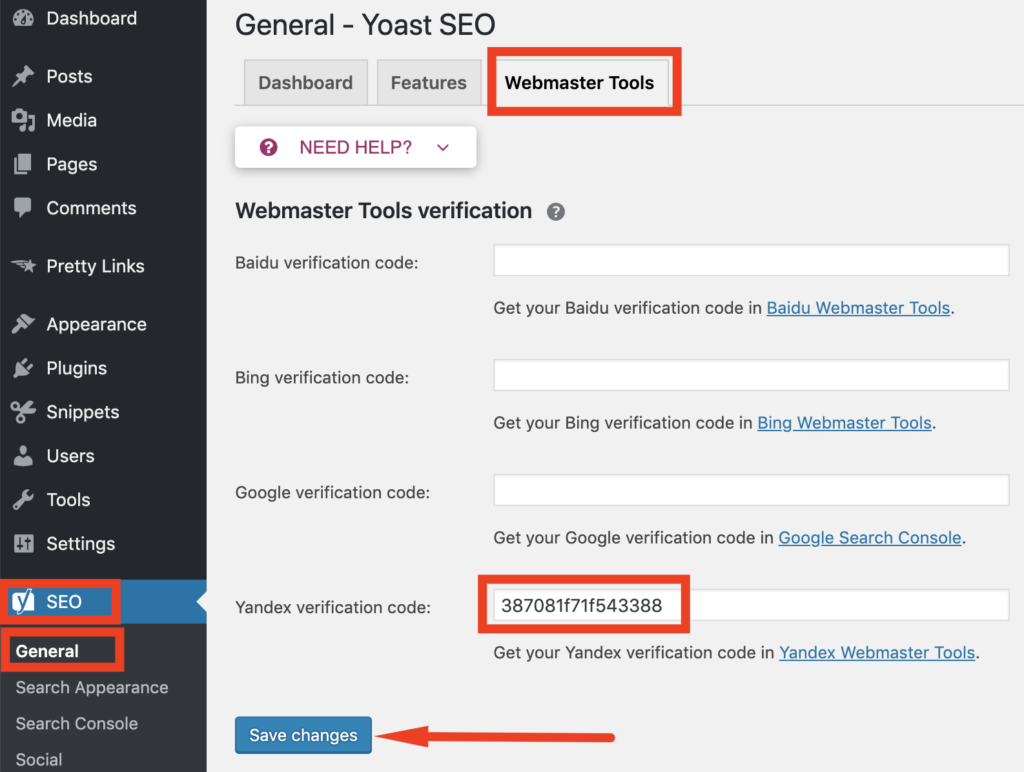
Yandex Verification

Hai teman-teman! Pernah nggak sih kamu merasa website kesayanganmu itu kayak hantu? Ada, tapi nggak kelihatan di mata Yandex? Nah, masalah ini sering banget dialami para pemilik website, apalagi yang baru terjun ke dunia per-SEO-an. Tenang, kita semua pernah di posisi itu kok! Verifikasi website di Yandex Webmaster itu penting banget biar website kamu nggak cuma sekadar eksis, tapi juga nongol di hasil pencarian Yandex. Bayangin deh, udah capek-capek bikin konten keren, eh nggak ada yang lihat karena Yandex nggak kenal sama website kamu. Sedih, kan?

Tapi jangan khawatir! Proses verifikasi ini nggak sesulit yang kamu bayangkan kok. Nggak perlu gelar S3 Ilmu Per-Website-an buat ngelakuinnya. Kita bakal bahas langkah-langkahnya dengan bahasa yang santai, mudah dimengerti, dan pastinya langsung bisa kamu praktikkan. Jadi, siap bikin website kamu jadi bintangnya Yandex?

Kenapa Verifikasi Situs di Yandex Webmaster Itu Penting Banget?

Sebelum kita masuk ke teknisnya, penting buat kita pahami dulu kenapa sih verifikasi ini sepenting itu. Ibaratnya, verifikasi ini kayak ngasih KTP ke website kamu. Dengan verifikasi, kamu ngasih tahu Yandex bahwa kamu adalah pemilik sah website tersebut. Ini beberapa keuntungan yang bakal kamu dapetin:

  • Website Kamu Jadi Lebih 'Kelihatan': Yandex jadi lebih mudah nge-crawl dan indexing website kamu. Artinya, konten-konten kamu punya kesempatan lebih besar buat muncul di hasil pencarian.
  • Dapet Insight Penting: Yandex Webmaster Tools ngasih kamu data-data penting tentang performa website kamu, mulai dari keyword yang paling banyak dicari, backlink, sampai masalah teknis yang perlu diperbaiki. Jadi, kamu bisa tahu apa yang perlu di-upgrade biar website kamu makin kece.
  • Kontrol Penuh: Kamu bisa ngatur cara Yandex nge-crawl website kamu, ngirim sitemap, dan bahkan ngasih tahu Yandex kalau ada halaman yang nggak pengen kamu index. Ini penting banget buat SEO, biar website kamu optimal.
  • Nggak Ketinggalan Info Penting: Yandex bakal ngasih tahu kamu kalau ada masalah sama website kamu, misalnya masalah keamanan atau error. Jadi, kamu bisa langsung gercep buat ngatasinnya.

Langkah-Langkah Verifikasi Situs di Yandex Webmaster: Semudah Ngopi di Pagi Hari!

Oke, sekarang kita masuk ke inti dari panduan ini: langkah-langkah verifikasi situs di Yandex Webmaster. Siapin kopi atau teh anget biar makin semangat! Prosesnya nggak ribet kok, ikutin aja langkah-langkah berikut:

1. Bikin Akun Yandex (Kalo Belum Punya)

Ini langkah paling dasar. Kalau kamu udah punya akun Yandex, skip aja bagian ini. Tapi, buat yang belum punya, langsung aja cus ke mail.yandex.com dan daftar. Prosesnya mirip kayak daftar email pada umumnya kok, isi data diri, bikin username dan password, terus verifikasi deh.

Tips: Bikin password yang kuat ya, biar akun kamu aman sentosa dari serangan hacker-hacker nakal.

2. Masuk ke Yandex Webmaster Tools

Setelah punya akun, langsung aja meluncur ke webmaster.yandex.com dan login pake akun Yandex kamu. Begitu masuk, kamu bakal disambut sama tampilan dashboard yang masih kosong melompong (karena belum ada website yang diverifikasi).

3. Tambahin Website Kamu

Di dashboard, kamu bakal ngeliat tombol atau field buat nambahin website. Biasanya sih ada tulisan "Add Site" atau "Tambah Situs". Klik aja tombol itu, terus masukin URL website kamu dengan lengkap (misalnya: https://www.websitekamu.com atau http://websitekamu.com). Pastiin URL-nya bener ya, jangan sampai salah ketik!

4. Pilih Metode Verifikasi: Pilih Yang Paling Sreg di Hati!

Nah, ini bagian yang seru. Yandex Webmaster Tools nawarin beberapa metode verifikasi yang bisa kamu pilih. Pilih aja yang paling kamu kuasai atau yang paling gampang buat kamu lakuin. Ini beberapa pilihannya:

a. HTML File

Metode ini paling populer dan paling gampang dilakuin. Kamu bakal dikasih file HTML sama Yandex, yang harus kamu upload ke root directory website kamu. Root directory itu ibaratnya folder utama website kamu, tempat file-file penting kayak index.html atau wp-config.php (kalo kamu pake WordPress) berada.

Langkah-langkahnya:

  1. Download file HTML yang dikasih sama Yandex.
  2. Upload file itu ke root directory website kamu. Kamu bisa pake FTP client (misalnya FileZilla) atau file manager yang ada di cPanel hosting kamu.
  3. Setelah file berhasil diupload, balik lagi ke Yandex Webmaster Tools dan klik tombol "Verify".

Tips: Pastiin file HTML-nya bener-bener ada di root directory ya. Kamu bisa coba akses file itu lewat browser. Misalnya, kalau URL website kamu https://www.websitekamu.com dan nama file HTML-nya yandex_xxxxxxxxxxxxxxxx.html, kamu bisa coba akses https://www.websitekamu.com/yandex_xxxxxxxxxxxxxxxx.html. Kalau muncul tampilan file HTML-nya, berarti udah bener.

b. Meta Tag

Metode ini juga lumayan gampang, tapi kamu harus punya akses ke bagian <head> website kamu. Kamu bakal dikasih meta tag sama Yandex, yang harus kamu tambahin ke bagian <head> tersebut.

Langkah-langkahnya:

  1. Copy meta tag yang dikasih sama Yandex.
  2. Buka file header.php atau file template website kamu yang lain, yang mengandung bagian <head>.
  3. Paste meta tag yang tadi kamu copy di dalam bagian <head>.
  4. Simpan perubahan file tersebut.
  5. Balik lagi ke Yandex Webmaster Tools dan klik tombol "Verify".

Tips: Buat pengguna WordPress, kamu bisa pake plugin kayak "Insert Headers and Footers" buat nambahin meta tag ke bagian <head> tanpa harus ngedit file tema secara langsung. Ini lebih aman dan lebih gampang!

c. DNS Record

Metode ini agak lebih teknis, karena kamu harus ngedit DNS record website kamu. Metode ini cocok buat kamu yang udah familiar sama settingan DNS. Yandex bakal ngasih kamu TXT record yang harus kamu tambahin ke DNS record website kamu.

Langkah-langkahnya:

  1. Copy TXT record yang dikasih sama Yandex.
  2. Login ke panel kontrol DNS website kamu (biasanya ada di tempat kamu beli domain).
  3. Tambahin TXT record baru dengan value yang tadi kamu copy.
  4. Simpan perubahan DNS record.
  5. Balik lagi ke Yandex Webmaster Tools dan klik tombol "Verify".

Tips: Perubahan DNS record biasanya butuh waktu buat propagate (menyebar). Jadi, sabar aja ya. Kadang butuh beberapa menit, kadang juga butuh beberapa jam. Kalau setelah beberapa jam masih belum ke-verify, coba cek lagi settingan DNS kamu, siapa tahu ada yang salah ketik.

5. Klik Tombol "Verify" dan Tunggu Keajaiban Terjadi!

Setelah kamu pilih metode verifikasi dan ngelakuin langkah-langkahnya, saatnya buat klik tombol "Verify" di Yandex Webmaster Tools. Kalau semua langkah udah kamu lakuin dengan bener, Yandex bakal langsung nge-verify website kamu. Tapi, kalau ada yang salah, Yandex bakal ngasih tahu kok, jadi jangan panik. Cek lagi langkah-langkahnya dan coba lagi.

Setelah Verifikasi: Apa Yang Harus Dilakuin Selanjutnya?

Selamat! Website kamu udah berhasil diverifikasi di Yandex Webmaster Tools! Tapi, perjuangan belum selesai sampai di sini. Masih banyak hal yang bisa kamu lakuin buat memaksimalkan performa website kamu di Yandex.

  • Submit Sitemap: Sitemap itu kayak peta website kamu. Dengan ngirim sitemap ke Yandex, kamu ngasih tahu Yandex halaman mana aja yang pengen kamu index.
  • Pantau Performa Website: Rajin-rajinlah mantau data-data di Yandex Webmaster Tools. Lihat keyword apa yang paling banyak dicari, backlink dari mana aja, dan masalah teknis apa aja yang perlu diperbaiki.
  • Optimasi Konten: Bikin konten yang berkualitas dan relevan sama keyword yang pengen kamu target. Jangan lupa optimasi meta title, meta description, dan heading tag.
  • Bangun Backlink: Backlink itu kayak rekomendasi dari website lain. Semakin banyak backlink berkualitas yang kamu punya, semakin tinggi juga ranking website kamu di Yandex.

Penutup: Santai Tapi Serius!

Verifikasi website di Yandex Webmaster Tools itu emang penting banget buat SEO. Tapi, jangan terlalu tegang ya! Anggap aja ini sebagai salah satu langkah kecil buat bikin website kamu makin sukses. Dengan panduan ini, semoga kamu bisa ngelakuin verifikasi dengan santai, mudah, dan pastinya berhasil. Selamat mencoba dan semoga website kamu makin kinclong di mata Yandex!

Oke, teman-teman, kita sudah sampai di ujung jalan! Setelah menempuh perjalanan panjang nan seru ini, mari kita rekap sedikit. Intinya, verifikasi website di Yandex Webmaster itu bukan momok yang menakutkan. Justru sebaliknya, ini adalah langkah krusial buat membuka pintu gerbang kesuksesan website kamu di jagat Yandex. Kita sudah membahas kenapa verifikasi itu penting banget, mulai dari bikin website kamu lebih 'kelihatan' sampai memberikan insight berharga buat optimasi. Kita juga sudah kupas tuntas langkah-langkahnya, dari bikin akun Yandex sampai pilih metode verifikasi yang paling sreg di hati. Ingat, nggak ada metode yang paling benar, yang ada adalah metode yang paling cocok buat kamu!

Sekarang, website kamu sudah resmi terdaftar di Yandex Webmaster. Artinya, kamu sudah punya 'KTP digital' yang sah. Tapi, jangan mentang-mentang udah punya KTP terus ongkang-ongkang kaki ya! Tugas kamu belum selesai sampai di sini. Justru, ini adalah awal dari petualangan yang lebih seru. Manfaatkan data-data yang ada di Yandex Webmaster Tools buat terus memantau dan meningkatkan performa website kamu. Optimasi konten, bangun backlink, dan jangan pernah berhenti belajar. Dunia SEO itu dinamis banget, jadi kamu harus terus update sama perkembangan terbaru.

Jangan lupa, kunci utama kesuksesan di dunia per-website-an adalah konsistensi. Nggak ada website yang langsung meledak dalam semalam. Butuh waktu, tenaga, dan dedikasi buat membangun website yang berkualitas dan dicintai banyak orang. Jadi, jangan mudah menyerah kalau hasilnya belum sesuai harapan. Teruslah berkarya, teruslah berinovasi, dan teruslah memberikan yang terbaik buat pengunjung website kamu.

Buat kamu yang masih ngerasa insecure atau kurang pede, ingat satu hal: semua orang pernah jadi pemula. Nggak ada yang langsung jago dalam segala hal. Yang penting adalah kemauan buat belajar dan mencoba. Jangan takut buat bereksperimen, jangan takut buat melakukan kesalahan. Justru dari kesalahan itulah kita bisa belajar dan menjadi lebih baik. Jadi, chill aja, nikmatin prosesnya, dan jangan lupa bahagia!

Jadi, gimana nih, teman-teman? Udah siap buat action? Udah siap buat bikin website kamu makin dikenal di jagat Yandex? Gue yakin banget kamu pasti bisa! Ingat, panduan ini cuma langkah awal. Selanjutnya, semua tergantung sama kamu. Sekarang, tutup artikel ini, buka Yandex Webmaster Tools, dan mulai verifikasi website kamu sekarang juga! Dijamin, nggak akan nyesel deh!

Oh iya, sebelum cabut, gue mau nanya nih. Metode verifikasi mana yang paling bikin kamu penasaran? Share dong di kolom komentar! Siapa tahu, kita bisa diskusi lebih lanjut dan saling belajar bareng.

Semangat terus, teman-teman! Sampai jumpa di artikel selanjutnya!

Panduan Lengkap Bing Webmaster Tools: Optimalisasi Situs Web untuk Pemula

1:27 PM Add Comment
Bing Webmaster Tools

Hai teman-teman! Punya website tapi berasa kayak lagi ngomong sama tembok? Pengunjung sepi, ranking di mesin pencari kayak lagi ngumpet? Nah, kita semua pernah merasakan itu. Masalah utamanya seringkali bukan konten yang jelek, tapi karena website kita kurang "kenal" sama mesin pencari, khususnya Bing. Yup, Google emang raja, tapi Bing juga punya pasar yang lumayan loh! Bayangin aja, nambahin sedikit optimasi bisa bikin website kita nongol di hasil pencarian Bing, artinya potensi pengunjung (dan cuan!) juga ikutan naik.

Tenang, gak usah panik! Kita bakal kupas tuntas Bing Webmaster Tools (BWT) dari A sampai Z. Gak perlu jago coding, yang penting ikutin panduan ini, dijamin website kamu bakal lebih "akrab" sama Bing. Yuk, langsung aja!

Kenalan Dulu Sama Bing Webmaster Tools

Sebelum kita terjun lebih dalam, kenalan dulu yuk sama Bing Webmaster Tools. BWT itu kayak "dokter" buat website kita di mata Bing. Dia ngasih kita informasi penting tentang performa website, masalah-masalah yang mungkin ada, dan saran-saran biar website kita makin "sehat" dan disukai Bing. Gratis pula! Kurang baik apa coba?

Langkah Pertama: Verifikasi Website Kamu (Biar Bing Kenal!)

Oke, langkah pertama yang super penting adalah verifikasi website. Ini kayak kita ngasih tau Bing, "Eh Bing, ini lho website gue!". Ada beberapa cara buat verifikasi:

  • Opsi 1: Upload File XML (Cara Klasik yang Ampuh)

    Ini cara yang paling umum. Bing bakal ngasih kita file XML kecil, terus kita upload file itu ke root directory website kita. Gampang kan? Tinggal drag and drop aja kalau pake cPanel atau file manager lainnya.

    Contoh: Bayangin kayak kita naro KTP di depan pintu rumah biar tukang paket tau kalau ini beneran rumah kita.

  • Opsi 2: Tambahkan Tag Meta (Buat yang Males Ribet)

    Kalau yang ini, Bing bakal ngasih kita kode meta tag. Tinggal copy kode itu dan paste di bagian <head> di HTML website kita. Lebih simple kan?

    Contoh: Kayak nempelin stiker nama di kotak surat biar kurir gak salah kirim.

  • Opsi 3: Tambahkan Catatan DNS (Buat yang Jagoan Hosting)

    Nah, yang ini agak teknis nih. Kita perlu nambahin catatan DNS di pengaturan domain kita. Tapi, kalau kamu udah familiar sama DNS, ini cara yang paling powerful karena membuktikan kepemilikan website secara mutlak.

    Contoh: Kayak punya sertifikat tanah, jelas sah secara hukum!

  • Opsi 4: Import dari Google Search Console (Super Sat Set!)

    Nah, ini dia jurus andalan buat yang udah pake Google Search Console (GSC). Tinggal import aja data dari GSC ke BWT, beres! Gak perlu repot verifikasi ulang. Sat set banget kan?

    Contoh: Kayak punya SIM yang berlaku di seluruh Indonesia. Gak perlu bikin SIM baru setiap pindah kota.

Bedah Dashboard Bing Webmaster Tools: Menu yang Wajib Kamu Kuasai

Setelah verifikasi, saatnya kita bedah isi dashboard BWT. Jangan kaget ya kalau tampilannya agak beda sama GSC. Yang penting, kita fokus sama menu-menu penting berikut:

  • Dashboard: Gambaran Umum Kesehatan Website

    Di sini kita bisa lihat rangkuman performa website kita, mulai dari jumlah klik, impressions, crawl errors, dan lain-lain. Anggap aja ini ringkasan hasil check-up dokter.

    Tips: Pantau terus dashboard ini buat ngelihat tren performa website kamu. Kalau ada penurunan, berarti ada yang gak beres!

  • Sitemap: Kasih Peta ke Bing Biar Gak Nyasar

    Sitemap itu kayak peta jalan buat Bing. Kita kasih tau Bing semua halaman yang ada di website kita biar dia bisa nge-crawl (merayapi) dan mengindeks halaman-halaman itu dengan benar.

    Cara Submit Sitemap: Tinggal masukin URL sitemap kamu (biasanya sitemap.xml) ke kolom yang udah disediain. Beres!

    Penting: Pastikan sitemap kamu selalu up-to-date setiap kali kamu nambahin atau ngubah konten di website.

  • URL Inspection: Cek Kesehatan Halaman Satu Per Satu

    Fitur ini memungkinkan kita buat ngecek apakah sebuah URL udah diindeks oleh Bing, ada masalah crawl, atau masalah SEO lainnya. Kayak periksa satu gigi ke dokter gigi.

    Cara Pakai: Masukin URL yang pengen kamu cek, terus klik "Inspect". Bing bakal ngasih tau hasilnya.

    Tips: Gunakan fitur ini buat ngecek halaman-halaman penting di website kamu, terutama halaman yang baru kamu buat atau ubah.

  • Keyword Research: Cari Tau Apa yang Dicari Orang

    BWT juga punya fitur riset keyword yang lumayan oke. Kita bisa cari tau keyword apa aja yang banyak dicari orang, volume pencariannya, dan tingkat persaingannya.

    Cara Pakai: Masukin keyword yang relevan sama website kamu, terus klik "Search". Bing bakal ngasih daftar keyword yang terkait.

    Tips: Gunakan data keyword ini buat bikin konten yang relevan dan menarik buat pengunjung kamu.

  • SEO Analyzer: Bongkar Pasang SEO On-Page

    Fitur ini ngebantu kita buat nganalisis SEO on-page di halaman website kita. Bing bakal ngasih saran-saran tentang apa aja yang perlu diperbaiki, mulai dari meta description, title tag, heading, dan lain-lain.

    Cara Pakai: Masukin URL halaman yang pengen kamu analisis, terus klik "Analyze". Bing bakal ngasih laporan lengkap.

    Penting: Jangan cuma ikutin saran dari SEO Analyzer mentah-mentah. Tetap gunakan akal sehat dan pertimbangkan konteks website kamu.

  • Backlinks: Siapa Saja yang Nyebut Website Kamu?

    Backlink itu kayak rekomendasi dari website lain ke website kita. Semakin banyak backlink berkualitas, semakin tinggi kredibilitas website kita di mata Bing.

    Di BWT: Kita bisa ngelihat daftar website yang ngasih backlink ke website kita. Ini penting buat mantau profil backlink dan nyari peluang buat dapetin backlink baru.

    Tips: Fokus dapetin backlink dari website yang relevan dan punya otoritas tinggi. Backlink sampah malah bisa bikin website kita kena penalti.

Jangan Lupa: Update Terus Website Kamu!

Last but not least, jangan lupa buat selalu update website kamu. Konten yang segar dan relevan bakal bikin pengunjung betah dan juga disukai Bing. Tambahin artikel baru, perbaiki konten yang udah ada, dan pastikan website kamu selalu responsif di semua perangkat.

Kesimpulan: Bing Webmaster Tools Itu Teman Terbaikmu!

Intinya, Bing Webmaster Tools itu alat yang super berguna buat optimalisasi website kita di Bing. Dengan memanfaatkannya secara maksimal, kita bisa meningkatkan visibilitas website, menarik lebih banyak pengunjung, dan yang paling penting, meningkatkan cuan! Jadi, jangan ragu buat nyobain dan eksplorasi semua fitur yang ada di BWT. Selamat mencoba, teman-teman!

Menggali Potensi Ekonomi Kreatif: Peluang Bisnis dan Monetisasi Gambar dari Leonardo.AI

1:27 PM Add Comment

Saatnya Action!

Oke deh, teman-teman! Sampai juga kita di penghujung artikel ini. Panjang ya? Tapi semoga aja semua tips dan trik yang udah kita bahas tadi bener-bener ngena dan bisa jadi bekal buat kalian semua. Intinya gini, ya: Leonardo.AI itu bukan cuma tools buat bikin gambar iseng, tapi bisa jadi senjata ampuh buat menjajal berbagai peluang bisnis kreatif di era digital ini.

Dari jualan desain grafis yang cakep, bikin NFT yang lagi nge-trend abis, jual foto stok tanpa harus jadi fotografer pro, bikin buku anak-anak yang visualnya bikin gemes, sampai nawarin jasa edit foto yang bisa sulap foto biasa jadi luar biasa... semua ada di depan mata! Kuncinya cuma satu: *jangan males nyoba dan jangan takut gagal!*

Kita udah bahas gimana Leonardo.AI bisa bantu kita jadi desainer tanpa harus jago gambar dari lahir, gimana NFT bisa jadi investasi masa depan (tapi tetep hati-hati ya!), dan gimana kita bisa manfaatin platform foto stok buat jualan gambar-gambar keren buatan AI. Kita juga udah ngobrolin soal bikin buku anak-anak yang visualnya bikin anak-anak betah, dan gimana jasa edit foto bisa jadi ladang cuan yang lumayan.

Jangan Cuma Jadi Penonton!

Gini deh, bayangin ya... Teman-teman kita di luar sana udah pada gercep manfaatin teknologi AI buat nambah penghasilan. Masa kita masih diem aja? Jangan sampai kita cuma jadi penonton yang ngeliatin orang lain sukses, sementara kita masih stuck di zona nyaman. *No way!*

Sekarang, saatnya kita keluar dari zona nyaman itu. Udah baca artikel ini, berarti udah punya modal pengetahuan, kan? Tinggal praktekin aja. Jangan takut buat nyoba hal-hal baru, eksperimen dengan ide-ide yang berbeda, dan terus upgrade skill kita. Dunia digital ini dinamis banget, jadi kita juga harus pinter adaptasi.

Tips Biar Makin Joss!

Biar makin semangat, nih aku kasih beberapa tips tambahan:

  • Fokus: Pilih satu atau dua bidang yang paling kamu suka dan kuasai. Jangan langsung pengen nyoba semuanya sekaligus, nanti malah kewalahan.
  • Branding: Bikin brand yang kuat dan unik. Ini penting banget biar kita bisa bedain diri dari kompetitor.
  • Marketing: Jangan lupa promosiin karya-karya kita di media sosial dan platform lainnya. Kalau gak dipromosiin, siapa yang mau tau?
  • Networking: Jalin hubungan dengan orang-orang yang punya minat yang sama. Siapa tau bisa kolaborasi atau dapet proyek bareng.
  • Evaluasi: Jangan lupa evaluasi hasil kerja kita secara berkala. Apa yang udah berhasil dan apa yang perlu diperbaiki.

Jadi, Tunggu Apa Lagi?

Teman-teman, inget ya, sukses itu gak dateng tiba-tiba. Butuh kerja keras, ketekunan, dan kemauan buat terus belajar. Tapi, dengan bantuan Leonardo.AI dan semangat pantang menyerah, kita pasti bisa meraih impian kita. Gak ada yang gak mungkin! *Believe in yourself!*

Semoga artikel ini bisa jadi inspirasi dan motivasi buat kalian semua. Jangan lupa, dunia ekonomi kreatif itu luas banget. Manfaatin teknologi yang ada, gali potensi diri, dan jangan takut buat berkreasi. Siapa tau, dari gambar-gambar iseng yang kita bikin di Leonardo.AI, bisa jadi awal mula kesuksesan kita di masa depan. Aamiin!

Gimana? Udah siap buat jadi kreator sukses? Atau masih bingung mau mulai dari mana? Coba deh, share di kolom komentar, peluang bisnis apa yang paling bikin kamu tertarik dari artikel ini? Siapa tau, dari komentar kamu, kita bisa saling berbagi ide dan inspirasi!

Semangat terus ya, teman-teman! Sampai jumpa di artikel berikutnya!

Leonardo.AI, Midjourney, dan DALL-E: Evaluasi Komparatif Platform AI Generator Gambar Terbaik.

1:27 PM Add Comment
AI Image Generators

Hai, pernah nggak sih lagi asik scrolling Instagram, terus nemu gambar keren banget, detailnya bikin ngiler, warnanya bikin mata melek, dan langsung mikir, "Ini pasti fotografer profesional yang motret, atau ilustrator dewa yang bikin?" Jujur, saya sering banget kayak gitu. Dulu, kalau mau bikin visual sekeren itu, ya modalnya kamera mahal, skill bertahun-tahun, atau bayar desainer grafis yang harganya... hmm, lumayan bikin dompet nangis.

Tapi, itu DULU. Sekarang, zamannya udah berubah, bro! Bayangin aja, cuma modal ngetik beberapa kata, "kucing astronot lagi minum kopi di bulan dengan gaya impresionis," langsung jadi gambar yang bisa bikin orang berdecak kagum. Kedengarannya kayak sihir? Nggak juga. Itu namanya AI Image Generator, dan mereka lagi naik daun banget. Udah kayak jamur di musim hujan, tapi jamurnya bisa menghasilkan karya seni!

Nah, di antara sekian banyak AI Image Generator yang bermunculan, ada tiga nama yang paling sering disebut-sebut: Leonardo.AI, Midjourney, dan DALL-E. Mereka ini kayak tiga jagoan di arena pertarungan visual. Masing-masing punya kelebihan dan kekurangan, gayanya sendiri, dan tentu saja, harganya juga beda-beda. Bingung mau pilih yang mana? Sama! Makanya, saya bikin artikel ini.

Mungkin sekarang kamu lagi mikir, "Ah, palingan juga sama aja. AI ya AI. Nggak mungkin hasilnya sebagus karya manusia." Atau mungkin kamu udah coba salah satunya, tapi hasilnya malah bikin ketawa (atau malah nangis) karena jauh dari ekspektasi. Percayalah, saya ngerti banget. Saya juga pernah kok ngetik "pemandangan senja di pantai Bali dengan siluet naga terbang" eh yang keluar malah gambar naga bonar lagi bakar sate. Ya, lumayan menghibur sih, tapi bukan itu yang saya mau!

Tapi tenang, di artikel ini kita nggak cuma bahas teori doang. Kita bakal bedah tuntas ketiga platform ini. Kita akan lihat gimana Leonardo.AI yang katanya paling ramah buat gamer, apakah Midjourney yang sering menghasilkan gambar-gambar surealis emang se-epik itu, dan apakah DALL-E yang punya Google punya kemampuan yang paling mumpuni. Kita juga akan bandingkan dari segi kemudahan penggunaan, kualitas gambar, fitur-fitur yang ditawarkan, dan yang paling penting: harga! Siap-siap ya, karena kita akan bongkar semuanya!

Jadi, buat kamu yang penasaran pengen tahu mana AI Image Generator yang paling cocok buat kebutuhan kamu, entah itu buat bikin konten sosmed, ilustrasi buku, desain logo, atau sekadar buat iseng-iseng berhadiah, yuk lanjut baca artikel ini sampai selesai. Dijamin, setelah baca ini, kamu nggak akan bingung lagi milih antara Leonardo.AI, Midjourney, atau DALL-E. Siapa tahu, setelah ini kamu malah jadi seniman AI dadakan! Penasaran kan?

Kesimpulan: Generator AI Mana yang Jadi Jodohmu?

Oke deh, teman-teman, setelah kita maraton bahas Leonardo.AI, Midjourney, dan DALL-E, sekarang saatnya narik napas dalam-dalam dan mikir: "Jadi, gue tim yang mana nih?". Ingat ya, nggak ada jawaban saklek kayak rumus matematika. Semua balik lagi ke kebutuhan, gaya, dan isi dompet kamu.

Kalau kamu tipe yang detail banget, pengen ngatur ini itu sampai piksel terakhir, dan punya visi sejelas air gunung, Leonardo.AI itu kayak soulmate yang udah lama kamu cari. Dia nurut abis sama perintah kamu, dan komunitasnya siap bantuin kamu berkembang. Tapi ingat, butuh sedikit kesabaran buat menjinakkan semua fiturnya.

Nah, buat kamu yang jiwanya bebas, suka kejutan, dan nggak terlalu ribet sama detail, Midjourney itu partner in crime yang asyik banget. Hasilnya seringkali di luar dugaan, estetikanya unik, dan komunitasnya rame kayak pasar malem. Cocok buat kamu yang pengen bikin karya seni yang beda dari yang lain.

Terakhir, buat kamu yang butuh AI serba bisa, bisa ngedit foto, nulis prompt panjang lebar berkat ChatGPT, dan nggak masalah sama budget yang sedikit lebih tinggi, DALL-E itu pilihan yang oke banget. Dia kayak asisten pribadi yang siap mewujudkan ide-ide gila kamu jadi kenyataan.

Intinya sih gini, teman-teman: Jangan terpaku sama satu pilihan. Ketiganya punya kelebihan dan kekurangan masing-masing. Cobain aja semuanya! Siapa tahu, kamu malah nemuin kombinasi yang paling pas buat gaya kreatif kamu. Misalnya, bikin konsep di Midjourney, terus poles detailnya di Leonardo.AI, dan edit finalnya di DALL-E. Kenapa enggak?

Jangan dengerin kata orang doang. Buktikan sendiri! Yang penting, jangan takut buat eksperimen, jangan malu buat gagal, dan jangan pernah berhenti buat belajar. Dunia AI image generator ini dinamis banget, selalu ada inovasi baru setiap hari. Jadi, keep up the pace, guys!

Oh iya, satu lagi. Jangan lupa, AI itu cuma alat bantu. Yang bikin karya kamu bener-bener spesial itu adalah ide, visi, dan sentuhan personal kamu. Jadi, jangan biarin AI mengambil alih kreativitas kamu. Gunakan dia sebagai partner, bukan sebagai pengganti.

Gimana, udah ada gambaran mau pilih yang mana? Atau malah jadi makin bingung? Hehehe... Nggak apa-apa, itu wajar kok. Yang penting, sekarang kamu udah punya bekal yang cukup buat menjelajahi dunia AI image generator.

Jadi, tunggu apa lagi? Buruan cobain, bikin karya keren, dan tunjukkin ke dunia kalau kamu juga bisa jadi seniman AI! Siapa tahu, karya kamu bisa jadi inspirasi buat orang lain. Atau, siapa tahu, kamu malah jadi jutawan dadakan gara-gara AI art. Everything is possible, teman-teman!

Sekarang giliran kamu! Platform mana yang paling bikin kamu penasaran buat dicoba duluan? Atau punya pengalaman seru pakai AI image generator? Share di kolom komentar ya! Kita diskusi bareng dan saling belajar. Sampai jumpa di artikel selanjutnya!

Solusi Ampuh: Mengatasi Kesalahan Crawling di Bing Webmaster Tools

1:28 PM Add Comment
Gambar Ilustrasi Crawling

Hai teman-teman pemilik website! Pernah gak sih kalian merasa website udah keren banget, kontennya update terus, tapi kok kayaknya sepi-sepi aja? Atau pas cek Bing Webmaster Tools, malah nemu error crawling yang bikin kepala pusing tujuh keliling? Nah, kalau iya, berarti kita senasib! Jangan panik dulu ya, karena di artikel ini, kita bakal bedah tuntas cara mengatasi masalah crawling di Bing Webmaster Tools. Dijamin, setelah baca ini, website kamu bakal lebih ramah sama Bingbot dan pengunjung pun makin betah.

Kenapa Sih Crawling Itu Penting Banget?

Crawling itu ibaratnya Bingbot (robotnya Bing) lagi jalan-jalan keliling website kamu. Dia ngeliatin semua halaman, baca kontennya, dan ngikutin link-link yang ada. Nah, hasil jalan-jalan ini dipake buat nentuin posisi website kamu di hasil pencarian Bing. Jadi, kalau Bingbot kesulitan crawling website kamu, ya siap-siap aja website kamu susah ditemukan. Ibaratnya kamu jualan tapi pintunya ketutup, siapa yang mau beli?

Masalah Utama: Kesalahan Crawling di Bing Webmaster Tools

Bing Webmaster Tools (BWT) itu kayak dashboard buat ngecek kesehatan website kamu di mata Bing. Di sini, kamu bisa nemuin berbagai macam error, termasuk kesalahan crawling. Nah, kesalahan crawling ini bisa macem-macem bentuknya, mulai dari halaman yang gak bisa diakses (error 404), redirect yang berlebihan, sampe masalah teknis lainnya. Intinya, semua error ini bikin Bingbot susah buat ngindeks website kamu dengan benar.

Gak usah berlama-lama, yuk langsung aja kita bahas solusi ampuhnya!

1. Periksa dan Perbaiki Error 404 (Halaman Tidak Ditemukan)

Kenapa Ini Penting? Error 404 itu ibaratnya kamu nyari alamat, eh ternyata rumahnya udah gak ada. Bingbot juga sama, kalau nemu error 404, dia jadi bingung dan gak bisa ngelanjutin crawling. Terlalu banyak error 404 bisa bikin reputasi website kamu di mata Bing jadi jelek. Bayangin aja, kamu dateng ke toko yang banyak barangnya ilang, pasti males kan balik lagi?

Solusinya Gimana?

  • Identifikasi Error 404: Cek laporan "Crawl Errors" di Bing Webmaster Tools. Di situ, kamu bisa liat daftar halaman mana aja yang error 404.
  • Perbaiki Link Rusak: Ganti link internal yang mengarah ke halaman 404 dengan link yang benar. Kadang, typo dikit aja bisa bikin error 404.
  • Redirect Halaman yang Dihapus: Kalau kamu sengaja menghapus halaman, redirect halaman tersebut ke halaman lain yang relevan (misalnya, halaman kategori atau homepage). Pake redirect 301 (Permanent Redirect) biar Bingbot tau kalau halaman itu emang udah pindah permanen.
  • Buat Halaman 404 yang Kreatif: Kalau emang gak bisa diperbaiki, bikin halaman 404 yang informatif dan menghibur. Kasih tau pengunjung kenapa mereka nyasar dan tawarin opsi lain (misalnya, tombol kembali ke homepage atau form pencarian). Jangan bikin halaman 404 yang cuma tulisan "Error 404" doang, itu mah bikin kesel!

Contoh Nyata: Misalnya, kamu punya artikel tentang "Cara Membuat Kopi Kekinian". Terus, kamu ganti judul artikelnya jadi "Resep Kopi Hits 2024". Nah, link lama ke artikel tersebut (misalnya, websitekamu.com/cara-membuat-kopi-kekinian) bakal error 404. Solusinya, redirect link lama itu ke link baru (websitekamu.com/resep-kopi-hits-2024) pake redirect 301.

2. Optimalkan File Robots.txt

Kenapa Ini Penting? File robots.txt itu kayak rambu lalu lintas buat Bingbot. Di sini, kamu bisa ngasih tau Bingbot halaman mana aja yang boleh dicrawl dan halaman mana aja yang sebaiknya dihindari. Salah konfigurasi robots.txt bisa bikin Bingbot gak bisa ngakses halaman penting, atau malah ngakses halaman yang seharusnya diprivate. Wah, berabe kan?

Solusinya Gimana?

  • Periksa Sintaks: Pastiin sintaks di file robots.txt kamu benar. Salah ketik dikit aja bisa bikin Bingbot salah paham. Gunakan validator robots.txt online buat ngecek sintaksnya.
  • Izinkan Crawling Halaman Penting: Pastiin kamu gak nge-block Bingbot buat ngakses halaman-halaman penting, kayak homepage, halaman kategori, dan artikel-artikel utama.
  • Blokir Halaman yang Tidak Relevan: Blokir halaman-halaman yang gak penting buat SEO, kayak halaman admin, halaman login, atau halaman duplikat.
  • Gunakan "Sitemap:" Directive: Tambahin directive Sitemap: di file robots.txt buat ngasih tau Bingbot lokasi sitemap kamu. Ini ngebantu Bingbot buat nemuin semua halaman di website kamu dengan lebih cepat.

Contoh Nyata: Misalnya, kamu gak mau Bingbot ngindeks halaman admin kamu (websitekamu.com/admin). Kamu bisa tambahin baris Disallow: /admin/ di file robots.txt kamu.

3. Perbaiki Masalah Redirect (Pengalihan)

Kenapa Ini Penting? Redirect itu kayak ngasih tau Bingbot kalau halaman yang dicari udah pindah ke alamat lain. Tapi, kalau redirectnya berlebihan (redirect chain) atau redirectnya salah (redirect loop), Bingbot bisa jadi bingung dan gak bisa ngindeks halaman tujuan. Bayangin aja kamu disuruh belok kiri, belok kanan, belok kiri lagi, eh ternyata nyampe di tempat yang sama. Pusing kan?

Solusinya Gimana?

  • Hindari Redirect Chain: Usahain jangan sampe ada redirect lebih dari 3 kali berturut-turut. Semakin pendek redirect chain, semakin baik.
  • Perbaiki Redirect Loop: Pastiin gak ada halaman yang redirect ke dirinya sendiri atau saling redirect satu sama lain. Ini bisa bikin Bingbot terjebak dalam loop tak berujung.
  • Gunakan Redirect 301 untuk Pengalihan Permanen: Kalau kamu mindahin halaman secara permanen, gunakan redirect 301. Ini ngasih tau Bingbot kalau halaman itu emang udah pindah permanen.
  • Gunakan Redirect 302 untuk Pengalihan Sementara: Kalau kamu cuma mindahin halaman sementara, gunakan redirect 302. Ini ngasih tau Bingbot kalau halaman itu bakal balik lagi ke alamat semula.

Contoh Nyata: Misalnya, kamu punya artikel lama dengan URL websitekamu.com/artikel-lama. Terus, kamu update artikelnya dan ganti URLnya jadi websitekamu.com/artikel-baru. Nah, kamu harus redirect URL lama ke URL baru pake redirect 301.

4. Pastikan Website Kamu Mobile-Friendly

Kenapa Ini Penting? Di era sekarang, sebagian besar orang ngakses internet lewat smartphone. Jadi, kalau website kamu gak mobile-friendly, ya siap-siap aja ditinggalin pengunjung. Bing juga lebih suka website yang mobile-friendly. Website yang mobile-friendly lebih gampang dicrawl dan diindeks oleh Bingbot.

Solusinya Gimana?

  • Gunakan Desain Responsif: Desain responsif itu desain yang otomatis menyesuaikan tampilan website kamu dengan ukuran layar perangkat yang digunakan.
  • Optimalkan Kecepatan Loading di Mobile: Pengunjung mobile biasanya gak sabaran. Jadi, pastiin website kamu loadingnya cepet di perangkat mobile.
  • Gunakan Google's Mobile-Friendly Test: Gunakan tool dari Google ini buat ngecek apakah website kamu udah mobile-friendly atau belum.

Contoh Nyata: Coba buka website kamu di smartphone. Kalau tampilannya berantakan, tulisannya kecil-kecil, atau tombolnya susah dipencet, berarti website kamu belum mobile-friendly.

5. Optimalkan Kecepatan Loading Website

Kenapa Ini Penting? Website yang lambat bikin pengunjung males nunggu dan akhirnya kabur. Bingbot juga males crawling website yang lambat. Semakin cepet website kamu loadingnya, semakin banyak halaman yang bisa dicrawl oleh Bingbot dalam waktu yang sama.

Solusinya Gimana?

  • Optimalkan Gambar: Kompres ukuran gambar tanpa mengurangi kualitasnya. Gunakan format gambar yang tepat (misalnya, JPEG untuk foto dan PNG untuk grafik).
  • Aktifkan Caching: Caching ngebantu nyimpen data website kamu di browser pengunjung, jadi pas mereka balik lagi, website kamu loadingnya lebih cepet.
  • Minifikasi Kode: Hapus kode yang gak perlu (spasi, komentar, dll.) dari file HTML, CSS, dan JavaScript kamu.
  • Gunakan CDN (Content Delivery Network): CDN ngebantu ngirim konten website kamu dari server yang paling deket sama lokasi pengunjung.
  • Pilih Hosting yang Berkualitas: Hosting yang berkualitas punya server yang cepet dan stabil.

Contoh Nyata: Gunakan tool seperti Google PageSpeed Insights atau GTmetrix buat ngecek kecepatan loading website kamu dan dapetin rekomendasi optimasinya.

6. Submit Sitemap ke Bing Webmaster Tools

Kenapa Ini Penting? Sitemap itu kayak peta website kamu. Di sini, kamu ngasih tau Bingbot semua halaman yang ada di website kamu. Dengan submit sitemap ke Bing Webmaster Tools, kamu ngebantu Bingbot buat nemuin dan mengindeks semua halaman kamu dengan lebih cepet dan efisien.

Solusinya Gimana?

  • Buat Sitemap: Buat sitemap dalam format XML. Ada banyak plugin atau tool online yang bisa ngebantu kamu buat sitemap.
  • Submit Sitemap ke Bing Webmaster Tools: Login ke Bing Webmaster Tools, pilih website kamu, terus klik "Sitemaps" di menu sebelah kiri. Klik tombol "Submit Sitemap" dan masukkin URL sitemap kamu.
  • Update Sitemap Secara Berkala: Setiap kali kamu nambahin atau ngubah halaman di website kamu, jangan lupa update sitemap kamu dan submit lagi ke Bing Webmaster Tools.

7. Pantau Terus Bing Webmaster Tools

Kenapa Ini Penting? Bing Webmaster Tools itu kayak dokter buat website kamu. Di sini, kamu bisa ngecek kesehatan website kamu, nemuin masalah-masalah yang ada, dan dapetin rekomendasi perbaikannya. Dengan memantau Bing Webmaster Tools secara teratur, kamu bisa ngatasi masalah crawling sedini mungkin dan mencegah masalah yang lebih besar.

Solusinya Gimana?

  • Cek Laporan "Crawl Errors": Cek laporan ini secara teratur buat nemuin error crawling yang mungkin ada.
  • Cek Laporan "Index Coverage": Cek laporan ini buat mastiin semua halaman penting kamu udah diindeks oleh Bing.
  • Gunakan Fitur "URL Inspection": Gunakan fitur ini buat ngecek apakah halaman tertentu bisa dicrawl dan diindeks oleh Bing atau gak.

Kesimpulan: Jangan Anggap Remeh Masalah Crawling!

Nah, itu dia teman-teman, beberapa solusi ampuh buat mengatasi kesalahan crawling di Bing Webmaster Tools. Intinya, jangan anggap remeh masalah crawling. Kalau website kamu susah dicrawl, ya susah juga buat nangkring di halaman pertama hasil pencarian Bing. Jadi, mulai sekarang, rajin-rajin ya ngecek Bing Webmaster Tools dan perbaiki semua error yang ada. Semangat!

Penutup: Saatnya Website Kamu Bersinar!

Oke deh, teman-teman! Kita udah kupas tuntas nih, dari akar masalah sampai solusi paling ampuh buat ngadepin "Kesalahan Crawling" di Bing Webmaster Tools. Intinya gini: crawling itu krusial, error 404 dan redirect yang nggak bener itu musuh utama, robots.txt itu rambu lalu lintasmu, mobile-friendly dan kecepatan loading itu wajib hukumnya, sitemap itu peta harta karunmu, dan Bing Webmaster Tools itu sahabat terbaikmu. Inget ya, semua tips ini gak bakal ngefek kalau cuma dibaca doang. Jadi, langsung praktikkin ya di website kesayanganmu!

Website itu kayak tanaman, butuh dirawat dan dipupuk biar tumbuh subur dan menghasilkan buah yang manis. Sama kayak website, butuh dioptimasi dan diperbaiki terus biar makin ramah sama mesin pencari dan pengunjung. Jangan biarin website kamu layu gara-gara masalah crawling yang sepele. Anggap aja ini tantangan seru buat bikin website kamu makin keren dan performanya makin melejit!

Inget, perjalanan SEO itu emang panjang dan berliku, tapi setiap langkah kecil yang kamu ambil itu berarti banget buat kesuksesan website kamu. Jadi, jangan pernah nyerah dan teruslah belajar! Dengan dedikasi dan kerja keras, website kamu pasti bisa bersinar di hasil pencarian Bing dan mendatangkan banyak pengunjung setia.

Yuk, ubah mimpi buruk "Kesalahan Crawling" jadi peluang emas buat website kamu. Jangan tunda lagi, langsung action sekarang! Karena, website yang sehat, rankingnya juga hebat! Gimana, udah siap bikin website kamu jadi bintangnya Bing? Kira-kira, problem crawling apa nih yang mau kamu beresin duluan? Share di kolom komentar ya, biar kita bisa diskusi dan saling support!

Semoga artikel ini bermanfaat dan memberikan semangat baru buat kamu. Sampai jumpa di artikel selanjutnya dan salam sukses selalu!

Panduan Lengkap: Langkah Mudah Daftar dan Membuat Gambar dengan Leonardo.AI

1:27 PM Add Comment
Leonardo AI

Halo teman-teman kreatif! Pernah nggak sih kamu ngerasa pengen banget bikin gambar keren, tapi skill gambar masih pas-pasan? Atau mungkin ide lagi banyak, tapi males banget buka aplikasi desain yang ribetnya minta ampun? Nah, kalau gitu, kamu nggak sendirian! Banyak banget kok yang ngerasain hal serupa. Untungnya, sekarang ada Leonardo.AI, senjata ampuh buat mewujudkan semua imajinasi kamu jadi karya visual yang ciamik!

Leonardo.AI ini ibaratnya asisten pribadi yang jago gambar. Cukup kasih tau dia maunya apa, dia bakal langsung bikinin gambar yang sesuai dengan deskripsi kamu. Keren, kan? Tapi, mungkin kamu masih bingung, "Gimana sih caranya daftar dan mulai bikin gambar di Leonardo.AI?" Tenang, jangan panik! Artikel ini bakal jadi panduan super lengkap buat kamu, dari A sampai Z. Dijamin, setelah baca ini, kamu langsung auto jago bikin gambar kece pakai Leonardo.AI!

Masalah yang Sering Kita Hadapi (Dan Solusinya!)

Sebelum kita masuk ke tutorialnya, yuk kita bahas dulu masalah-masalah yang sering bikin kita males bikin gambar:

  • Nggak punya skill gambar: Ini masalah klasik! Tapi tenang, Leonardo.AI nggak butuh skill gambar sama sekali. Kamu cukup punya ide dan imajinasi!
  • Aplikasi desain ribet: Buka Photoshop aja udah bikin pusing, apalagi kalau harus ngulik fitur-fiturnya. Leonardo.AI simpel banget, kok!
  • Inspirasi lagi buntu: Kadang ide mentok di tengah jalan. Leonardo.AI punya banyak banget fitur dan inspirasi buat ngebantu kamu!
  • Nggak punya waktu: Bikin gambar manual bisa makan waktu berjam-jam. Dengan Leonardo.AI, kamu bisa bikin gambar keren dalam hitungan menit!

Nah, sekarang kita udah tau masalahnya, yuk kita cari solusinya! Di bawah ini, aku udah susun langkah-langkah praktis buat daftar dan bikin gambar dengan Leonardo.AI. Check it out!

Langkah 1: Daftar dan Bergabung dengan Leonardo.AI (Gampang Banget!)

Pertama-tama, kita harus daftar dulu dong. Jangan khawatir, prosesnya nggak ribet kok. Ikutin aja langkah-langkah berikut:

  1. Buka website Leonardo.AI: Ketik aja "Leonardo.AI" di Google, atau langsung aja ke leonardo.ai.
  2. Klik "Create an Account": Tombol ini biasanya ada di pojok kanan atas halaman.
  3. Pilih metode pendaftaran: Kamu bisa daftar pakai akun Google atau email. Pilih aja yang paling nyaman buat kamu.
  4. Isi data diri: Ikutin aja petunjuknya, isi nama, username, dan password. Pastiin password kamu kuat ya, biar akun kamu aman.
  5. Verifikasi akun: Cek email kamu, biasanya ada link verifikasi yang harus kamu klik.
  6. Bergabung dengan komunitas: Setelah verifikasi, kamu bakal diarahkan ke halaman komunitas. Join aja, biar bisa dapet inspirasi dan tips dari pengguna lain.

Tips: Kalau kamu kesulitan daftar, coba refresh halaman atau ganti browser. Kadang ada masalah teknis yang bikin proses pendaftaran gagal.

Langkah 2: Mengenal Interface Leonardo.AI (Biar Nggak Bingung!)

Setelah berhasil daftar, sekarang saatnya kita kenalan sama interface Leonardo.AI. Jangan khawatir, tampilannya cukup intuitif kok. Berikut beberapa bagian penting yang perlu kamu tau:

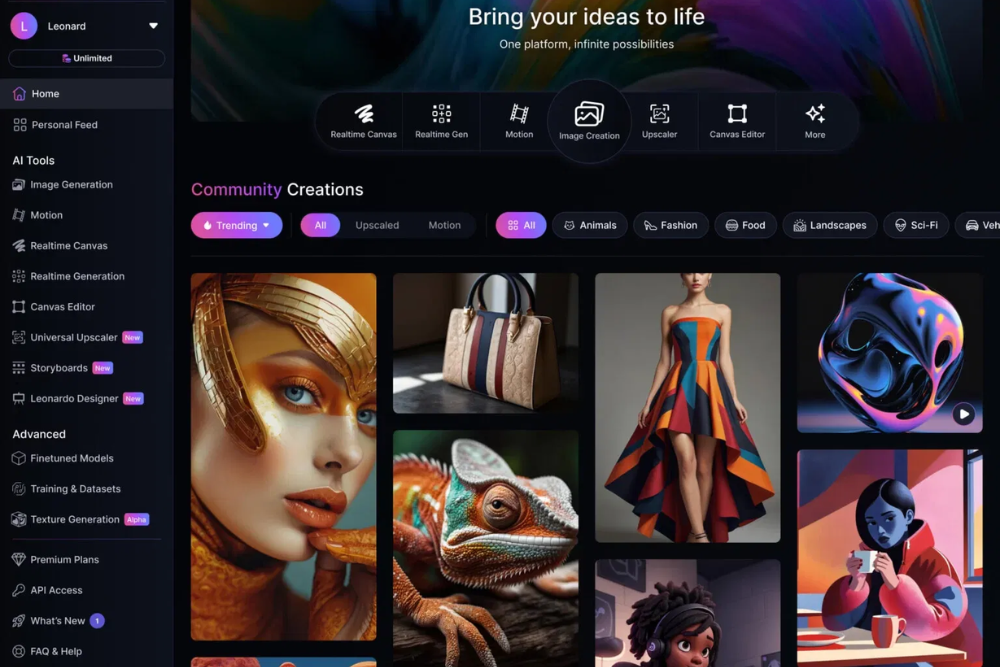
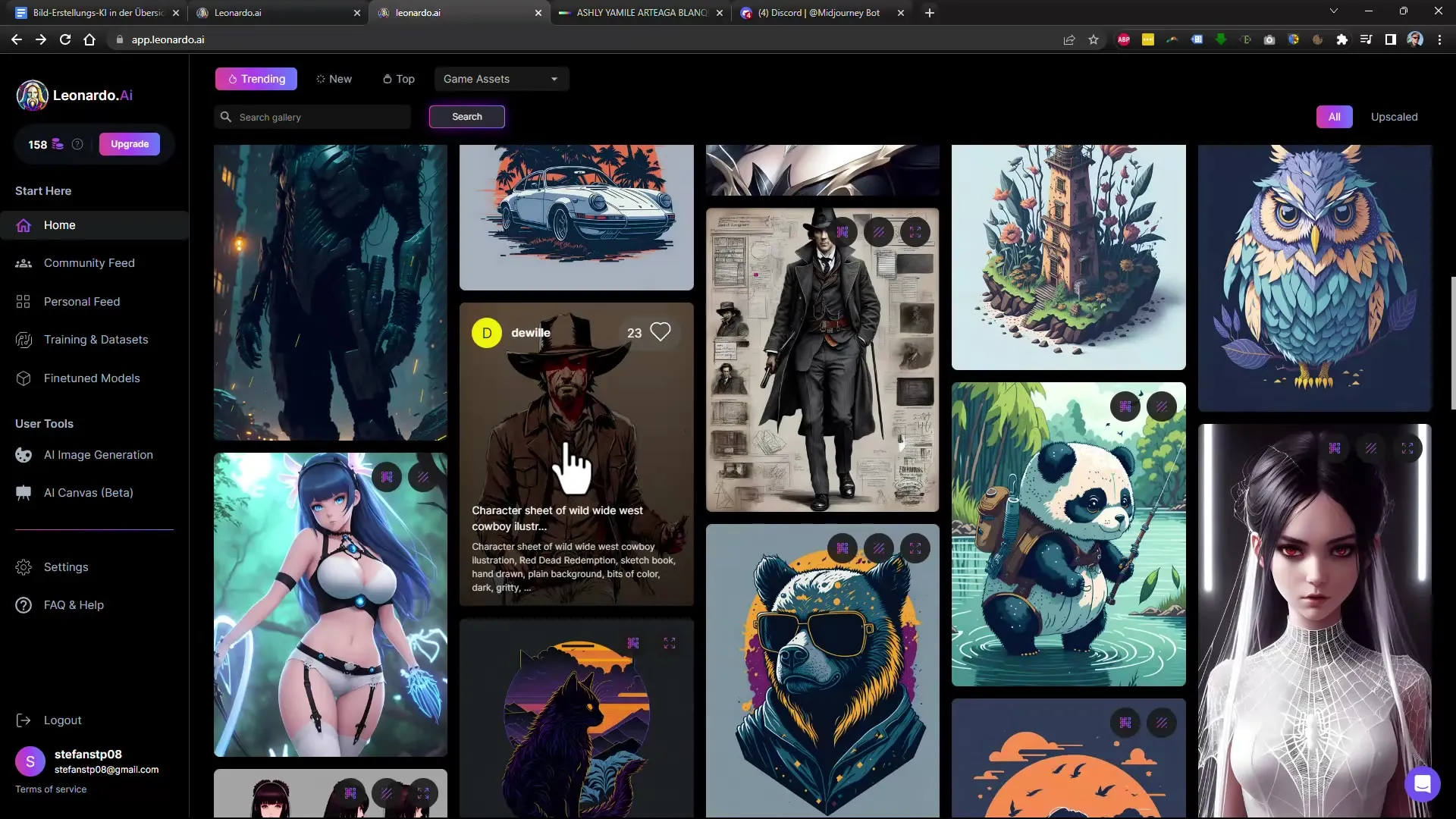
  • Home: Halaman utama, berisi gambar-gambar keren yang dibuat oleh pengguna lain. Kamu bisa scroll dan cari inspirasi di sini.
  • Community Feed: Mirip kayak timeline di media sosial, kamu bisa lihat karya-karya terbaru dari pengguna lain dan berinteraksi dengan mereka.
  • Personal Feed: Halaman yang menampilkan karya-karya yang kamu buat sendiri.
  • Training & Datasets: Bagian ini berisi model-model AI yang bisa kamu gunakan untuk membuat gambar. Ada banyak banget pilihan, mulai dari model yang realistis sampai yang bergaya kartun.
  • AI Image Generation: Nah, ini dia tempat kita bikin gambar! Di sini kamu bisa masukkin deskripsi gambar yang kamu mau, dan Leonardo.AI bakal langsung bikinin buat kamu.
  • AI Canvas: Fitur ini memungkinkan kamu untuk mengedit gambar secara detail, misalnya nambahin objek, ngubah warna, atau ngilangin bagian tertentu.
  • Texture Generation: Fitur buat bikin tekstur unik, yang bisa kamu gunakan untuk desain 3D atau keperluan lainnya.

Tips: Jangan takut buat eksplorasi semua fitur yang ada di Leonardo.AI. Semakin sering kamu coba, semakin kamu paham cara kerjanya.

Langkah 3: Membuat Gambar Pertama Kamu (Saatnya Berkreasi!)

Oke, sekarang saatnya kita bikin gambar pertama! Ikutin langkah-langkah berikut:

  1. Klik "AI Image Generation": Tombol ini biasanya ada di menu sebelah kiri.
  2. Tulis prompt: Prompt adalah deskripsi gambar yang kamu mau. Semakin detail deskripsi kamu, semakin bagus hasil gambarnya. Misalnya, "Seorang wanita cantik berambut panjang mengenakan gaun merah, berdiri di depan Menara Eiffel saat matahari terbenam."
  3. Pilih model AI: Pilih model AI yang paling sesuai dengan gaya gambar yang kamu mau. Misalnya, kalau kamu mau gambar yang realistis, pilih model "Leonardo Diffusion".
  4. Atur parameter: Kamu bisa mengatur parameter lain seperti jumlah gambar yang mau dibuat, resolusi gambar, dan seed (angka acak yang mempengaruhi hasil gambar).
  5. Klik "Generate": Leonardo.AI akan mulai membuat gambar berdasarkan prompt dan parameter yang kamu atur.
  6. Tunggu: Proses pembuatan gambar biasanya memakan waktu beberapa detik sampai beberapa menit, tergantung kompleksitas gambar.
  7. Download gambar: Setelah selesai, kamu bisa download gambar yang kamu suka.

Contoh Prompt:

  • "Kucing lucu mengenakan topi ulang tahun, dikelilingi balon warna-warni."
  • "Pemandangan gunung dengan sungai jernih di bawahnya, saat musim gugur."
  • "Robot futuristik sedang bermain gitar di atas panggung."

Tips:

  • Gunakan bahasa yang jelas dan spesifik: Hindari menggunakan kata-kata yang ambigu atau terlalu umum.
  • Eksperimen dengan berbagai prompt: Jangan takut buat mencoba berbagai kombinasi kata-kata.
  • Gunakan negative prompt: Negative prompt adalah deskripsi hal-hal yang tidak ingin kamu lihat di gambar. Misalnya, "Blurry, deformed, ugly."
  • Gunakan image prompt: Kamu bisa menggunakan gambar sebagai referensi untuk membuat gambar baru.

Langkah 4: Mengedit Gambar dengan AI Canvas (Biar Lebih Sempurna!)

Setelah bikin gambar, kamu bisa ngedit lagi pakai fitur AI Canvas. Fitur ini memungkinkan kamu buat nambahin objek, ngubah warna, ngilangin bagian tertentu, dan masih banyak lagi. Caranya:

  1. Buka gambar yang mau kamu edit: Klik gambar yang udah kamu buat, lalu pilih "Open in Canvas".
  2. Gunakan tools yang tersedia: Ada banyak banget tools yang bisa kamu gunakan, seperti Brush, Eraser, Mask, dan Inpaint.
  3. Nambahin objek: Pilih tool Brush, lalu gambar objek yang mau kamu tambahin. Leonardo.AI akan otomatis menyesuaikan objek tersebut dengan gambar.
  4. Ngubah warna: Pilih tool Brush, lalu pilih warna yang kamu mau. Leonardo.AI akan otomatis mengganti warna objek yang kamu pilih.
  5. Ngilangin bagian tertentu: Pilih tool Eraser, lalu hapus bagian yang mau kamu ilangin. Leonardo.AI akan otomatis mengisi bagian yang kosong dengan background yang sesuai.

Tips:

  • Gunakan zoom: Zoom in untuk mengedit detail yang kecil, dan zoom out untuk melihat gambar secara keseluruhan.
  • Gunakan undo dan redo: Kalau kamu melakukan kesalahan, jangan panik! Kamu bisa undo atau redo tindakan kamu.
  • Eksperimen dengan berbagai tools: Jangan takut buat mencoba semua tools yang ada di AI Canvas.

Langkah 5: Tips dan Trik Tambahan (Biar Makin Jago!)

Selain langkah-langkah di atas, ada beberapa tips dan trik tambahan yang bisa bikin kamu makin jago bikin gambar dengan Leonardo.AI:

  • Ikuti komunitas Leonardo.AI: Di komunitas, kamu bisa belajar dari pengguna lain, dapet inspirasi, dan berbagi karya kamu.
  • Tonton tutorial di YouTube: Ada banyak banget tutorial Leonardo.AI di YouTube, dari yang dasar sampai yang advance.
  • Baca dokumentasi Leonardo.AI: Dokumentasi berisi informasi lengkap tentang semua fitur dan fungsi Leonardo.AI.
  • Jangan menyerah: Bikin gambar yang bagus butuh latihan dan kesabaran. Jangan menyerah kalau hasil pertama kamu belum sesuai harapan. Teruslah mencoba dan bereksperimen!

Kesimpulan

Nah, itu dia panduan lengkap cara daftar dan bikin gambar dengan Leonardo.AI. Gampang banget kan? Sekarang, giliran kamu buat berkreasi dan mewujudkan semua imajinasi kamu jadi karya visual yang ciamik! Jangan lupa, yang paling penting adalah jangan takut buat mencoba dan bereksperimen. Selamat berkarya!

Semoga artikel ini bermanfaat ya, teman-teman! Kalau ada pertanyaan, jangan ragu buat nanya di kolom komentar. Sampai jumpa di artikel selanjutnya!
**Leonardo.AI: Panduan Lengkap untuk Pemula dalam Menciptakan Karya Seni dengan Kecerdasan Buatan**

1:27 PM Add Comment
Leonardo AI

Hai teman-teman! Pernah gak sih ngerasa pengen banget bikin karya seni keren, tapi kayaknya bakat menggambar atau melukis tuh gak seberapa? Atau mungkin udah jago gambar, tapi pengen eksplorasi gaya baru dengan cara yang lebih sat set wat wet? Nah, di sinilah Leonardo.AI hadir sebagai pahlawan kita!

Kita semua tahu, bikin karya seni itu gak selalu mudah. Kadang ide mentok, kadang tekniknya bikin pusing tujuh keliling. Belum lagi soal waktu. Bikin satu lukisan aja bisa berhari-hari. Tapi, dengan Leonardo.AI, semua tantangan itu bisa diatasi. Serius deh!

Di artikel ini, kita bakal bedah tuntas Leonardo.AI dari A sampai Z. Jadi, buat kamu yang masih newbie alias pemula banget, jangan khawatir! Kita bakal jalan-jalan santai sambil belajar bareng. Siap?

Kenalan Dulu Sama Leonardo.AI: Ini Bukan Cuma Sekadar Aplikasi!

Sebelum kita mulai lebih jauh, penting banget buat kenalan dulu sama Leonardo.AI. Anggap aja ini kayak kencan pertama. Kita pengen tahu, Leonardo.AI itu apa sih sebenarnya?

  • Leonardo.AI Itu Apaan Sih? (Biar Gak Kudet!)

    Gampangnya, Leonardo.AI itu platform AI yang bisa bantu kita buat menghasilkan gambar atau karya seni berdasarkan teks yang kita ketik. Iya, beneran! Jadi, kamu cukup ketik deskripsi tentang gambar yang kamu pengen, terus voila! Leonardo.AI bakal bikinin buat kamu. Keren, kan?

    Bayangin aja, kamu pengen gambar "seekor kucing astronot yang lagi naik sepeda di bulan." Ketik aja kalimat itu, dan Leonardo.AI bakal menghasilkan beberapa opsi gambar yang sesuai. Gak perlu jago gambar, yang penting imajinasi kamu liar!

  • Kenapa Harus Leonardo.AI? (Biar Gak Salah Pilih!)

    Di luar sana, ada banyak banget platform AI yang nawarin fitur serupa. Tapi, Leonardo.AI punya beberapa keunggulan yang bikin dia jadi pilihan yang oke banget:

    • Gratis tapi Gak Murahan: Leonardo.AI nawarin versi gratis yang cukup oke buat eksplorasi. Jadi, kamu bisa cobain dulu tanpa harus keluar duit. Mantap!
    • Komunitas yang Solid: Ada forum dan komunitas yang aktif banget di Leonardo.AI. Kamu bisa tanya-tanya, sharing karya, atau sekadar cari inspirasi.
    • Fitur yang Komplit: Dari image generation, image editing, sampai training custom model, semuanya ada di Leonardo.AI. Pokoknya, lengkap kap kap!

Langkah Demi Langkah: Cara Menggunakan Leonardo.AI (Buat yang Gak Sabaran!)

Oke, sekarang kita masuk ke bagian yang paling seru: cara menggunakan Leonardo.AI. Jangan khawatir, prosesnya gak ribet kok. Ikutin aja langkah-langkah ini:

  1. Daftar Dulu, Cuy! (Kayak Bikin Akun Medsos)

    Pertama-tama, kamu harus daftar dulu di website Leonardo.AI. Prosesnya mirip kayak bikin akun media sosial. Isi data diri, verifikasi email, dan done! Kamu udah siap berpetualang di dunia AI.

  2. Eksplorasi Interface (Biar Gak Bingung!)

    Setelah berhasil login, luangkan waktu sebentar buat eksplorasi interface Leonardo.AI. Perhatiin menu-menu yang ada, tombol-tombolnya, dan fitur-fiturnya. Jangan takut buat klik sana-sini. Intinya, kenalan dulu sama "rumah" baru kamu ini.

  3. Mulai Bikin Karya! (Saatnya Berkreasi!)

    Ini dia bagian yang paling ditunggu-tunggu! Klik tombol "Create New Image" atau sejenisnya. Di situ, kamu bakal nemuin kotak teks tempat kamu nulis deskripsi gambar yang kamu pengen. Inget, makin detail deskripsinya, makin bagus hasilnya.

    Contoh: "Seorang gadis kecil berambut merah sedang membaca buku di taman yang penuh bunga. Matahari bersinar terang dan ada kupu-kupu beterbangan di sekelilingnya."

  4. Atur Parameter (Biar Hasilnya Makin Mantap!)

    Di Leonardo.AI, kamu juga bisa atur beberapa parameter buat ngatur hasil gambar. Misalnya, kamu bisa atur:

    • Jumlah Gambar: Mau berapa gambar yang dihasilkan? Satu? Empat? Terserah kamu!
    • Gaya Seni: Pilih gaya seni yang kamu suka. Ada realistic, abstract, cartoon, dan masih banyak lagi.
    • Resolusi: Atur resolusi gambar sesuai kebutuhan kamu.

    Eksperimen dengan parameter yang berbeda-beda buat dapetin hasil yang paling kamu suka.

  5. Generate! (Saatnya Tunggu Keajaiban!)

    Setelah semua parameter diatur, klik tombol "Generate" atau sejenisnya. Sekarang, tinggal tunggu aja Leonardo.AI bekerja. Prosesnya bisa memakan waktu beberapa detik atau menit, tergantung kompleksitas gambar yang kamu minta.

  6. Simpan dan Bagikan (Biar Semua Orang Tahu!)

    Setelah gambar selesai dibuat, kamu bisa simpan ke komputer kamu atau langsung bagikan ke media sosial. Jangan lupa kasih caption yang menarik biar makin banyak yang suka!

Tips dan Trik: Biar Hasil Karya Kamu Makin Gokil!

Selain langkah-langkah di atas, ada beberapa tips dan trik yang bisa kamu terapin biar hasil karya kamu makin gokil:

  • Deskripsi yang Detail Itu Kunci! (Kayak Ngasih Instruksi ke Pelukis)

    Inget, Leonardo.AI itu cuma mesin. Dia gak bisa baca pikiran kita. Jadi, makin detail deskripsi yang kamu kasih, makin bagus hasilnya. Jangan cuma bilang "gambar kucing," tapi bilang "seekor kucing Persia berwarna putih dengan mata biru sedang tidur di atas bantal sutra berwarna merah."

  • Manfaatin Fitur "Negative Prompt" (Biar Gak Ada Kejutan!)

    Fitur "Negative Prompt" ini berguna banget buat ngasih tahu Leonardo.AI, elemen apa aja yang gak pengen kamu lihat di gambar. Misalnya, kamu gak pengen ada orang di gambar, tulis aja "no people" di kolom "Negative Prompt."

  • Jangan Takut Bereksperimen! (Kayak Masak di Dapur!)

    Leonardo.AI itu kayak kotak pasir. Kamu bebas bereksperimen dengan berbagai macam parameter, gaya seni, dan deskripsi. Jangan takut buat nyoba hal-hal baru. Siapa tahu kamu nemuin formula ajaib yang bikin karya kamu makin keren!

  • Belajar dari Komunitas! (Kayak Ikut Kelas Seni!)

    Manfaatin forum dan komunitas Leonardo.AI buat belajar dari pengguna lain. Lihat karya mereka, baca tips dan trik mereka, dan jangan ragu buat tanya kalau ada yang gak kamu ngerti.

Kesimpulan: Leonardo.AI Itu Teman Terbaik Buat Kreativitas!

Gimana, teman-teman? Udah makin kenal kan sama Leonardo.AI? Intinya, platform ini tuh beneran ngebantu banget buat kita yang pengen bikin karya seni keren tanpa harus punya bakat menggambar yang dewa. Cukup modal imajinasi dan sedikit ketelitian, kita udah bisa menghasilkan gambar-gambar yang bikin orang berdecak kagum.

Jadi, tunggu apa lagi? Yuk, langsung cobain Leonardo.AI sekarang juga! Jangan lupa, yang penting itu bukan hasilnya, tapi prosesnya. Selamat berkreasi dan semoga artikel ini bermanfaat buat kamu!

Penutup:

Setelah kita kulik habis Leonardo.AI, kesimpulannya jelas: platform ini adalah game-changer buat siapa aja yang pengen berkreasi secara visual. Dari yang tadinya ngerasa *buta* soal desain, sekarang kita punya tools canggih buat mewujudkan imajinasi jadi kenyataan. Ingat, inti dari artikel ini adalah membuka mata kita bahwa batasan kreativitas itu makin tipis berkat AI. Kita udah belajar cara daftar, eksplor fitur, sampai dapet tips & trik biar hasil karyanya makin cetar membahana. So, Leonardo.AI bukan cuma aplikasi, tapi *teman* buat berkreasi tanpa batas!

Sekarang, giliran kamu buat buktiin sendiri! Jangan cuma jadi pembaca setia, tapi jadilah kreator yang menghasilkan karya-karya keren. Ingat, setiap karya yang kamu buat adalah langkah kecil menuju skill yang lebih pro. Jadi, jangan takut buat eksperimen, jangan bosen buat belajar, dan yang paling penting, jangan pernah berhenti berimajinasi. Dunia ini butuh sentuhan kreatifmu!

Gimana, udah siap buat bikin karya seni yang bikin semua orang *speechless*? Atau... mungkin kamu udah punya ide gila yang pengen diwujudkan jadi gambar? Share dong di kolom komentar! Siapa tahu, ide kamu bisa jadi inspirasi buat kita semua. Let's unleash our inner artist!

Analisis Santai Performa Website: Memahami Traffic Lewat Bing Webmaster Tools

1:27 PM Add Comment
Bing Webmaster Tools Performance Overview

Halo teman-teman! Pernah gak sih kalian bertanya-tanya, "Kok website gue sepi banget ya? Apa yang salah nih?" Atau mungkin, "Gue udah posting konten keren tiap hari, tapi kok pengunjungnya gitu-gitu aja?" Nah, kalau kalian relate sama pertanyaan-pertanyaan ini, berarti kita senasib! Mengelola website itu emang kayak roller coaster, kadang naik, kadang turun. Tapi tenang, kita gak sendirian kok. Ada banyak tools keren yang bisa bantu kita memantau dan menganalisis performa website, salah satunya adalah Bing Webmaster Tools. Jangan kabur dulu ya denger kata "analisis," karena di sini kita bakal bahas semuanya dengan santai dan tanpa bikin kepala pusing tujuh keliling.

Kenapa Kita Harus Peduli Sama Traffic Website?

Simpel aja, teman-teman. Traffic itu kayak denyut nadi buat website kita. Kalau denyutnya lemah, berarti ada yang gak beres. Traffic yang bagus nunjukkin bahwa website kita relevan, menarik, dan dicintai sama mesin pencari kayak Bing (dan tentunya, calon pengunjung kita!). Jadi, dengan memahami traffic, kita bisa:

  • Ngecek Kesehatan Website: Ibarat dokter, kita bisa diagnosa masalah yang bikin website sakit (misalnya, loading lambat atau konten kurang oke).
  • Ngertiin Pengunjung: Kita jadi tahu dari mana mereka datang, apa yang mereka cari, dan konten mana yang paling mereka suka.
  • Ngejar Cuan (Optional): Buat yang punya website bisnis, traffic yang bagus tentu berpotensi ningkatin penjualan. Siapa yang gak mau?
  • Naikin Peringkat di Google (dan Bing Pastinya): Website yang populer dan relevan biasanya lebih disukai sama mesin pencari.

Bing Webmaster Tools: Teman Setia Analisis Website

Oke, sekarang kita kenalan lebih dekat sama Bing Webmaster Tools (BWT). BWT ini kayak Google Search Console-nya Bing. Fungsinya mirip, yaitu buat ngasih kita data dan insight berharga tentang performa website kita di mesin pencari Bing. Gratis lagi! Kurang baik apa coba?

Anggap aja BWT itu kayak asisten pribadi yang siap siaga ngasih laporan tentang:

  • Jumlah klik dan tayangan (impressions) website kita di hasil pencarian Bing.
  • Kata kunci (keywords) apa aja yang bikin website kita muncul di hasil pencarian.
  • Backlink yang mengarah ke website kita (alias, website lain yang merekomendasikan konten kita).
  • Masalah teknis yang mungkin menghambat performa website kita (misalnya, error 404 atau masalah crawling).

Yuk, Bongkar Rahasia Analisis Traffic dengan Bing Webmaster Tools!

Nah, sekarang kita masuk ke bagian yang paling seru: gimana caranya memanfaatkan BWT buat menganalisis traffic website kita. Siap? Let's go!

1. Daftar dan Verifikasi Website: Gampang Kok!

Sebelum mulai, pastikan kamu udah punya akun Microsoft (Outlook, Hotmail, atau Xbox Live). Kalau belum, bikin dulu ya. Setelah itu, kunjungi Bing Webmaster Tools dan ikutin langkah-langkahnya:

  • Add a Site: Masukin URL website kamu.
  • Verifikasi Kepemilikan: Ada beberapa cara buat verifikasi, pilih yang paling gampang buat kamu. Biasanya sih, paling umum dengan upload file HTML ke server website atau menambahkan kode meta tag ke header website.
  • Submit Sitemap: Sitemap itu kayak peta website yang membantu mesin pencari (termasuk Bing) buat nge-crawl dan mengindeks konten website kita.

Proses verifikasi ini penting banget, karena Bing perlu memastikan bahwa kamu beneran pemilik website tersebut. Jangan sampai orang lain bisa ngintip data website kamu, kan?

2. Performance Dashboard: Intip Tren Traffic Website Kita

Setelah berhasil verifikasi, kamu bakal langsung dibawa ke dashboard BWT. Di sini, kamu bisa ngeliat ringkasan performa website kamu, termasuk:

  • Impressions: Berapa kali website kamu muncul di hasil pencarian Bing.
  • Clicks: Berapa kali orang ngeklik link website kamu dari hasil pencarian Bing.
  • CTR (Click-Through Rate): Persentase orang yang ngeklik link website kamu setelah ngeliatnya di hasil pencarian.
  • Average Position: Rata-rata posisi website kamu di hasil pencarian Bing untuk kata kunci tertentu.

Coba deh, perhatiin grafiknya. Apakah traffic kamu lagi naik, turun, atau stagnan? Kalau lagi turun, coba cari tahu penyebabnya. Mungkin ada perubahan algoritma Bing, konten kamu kurang update, atau ada masalah teknis di website.

Tips Santai: Jangan cuma ngeliat angka-angka doang. Coba bandingin performa website kamu dari waktu ke waktu. Misalnya, bandingin traffic bulan ini dengan bulan lalu. Atau, bandingin traffic tahun ini dengan tahun lalu. Dengan begitu, kamu bisa ngeliat trennya dan ngambil keputusan yang lebih tepat.

3. Keyword Research: Cari Tahu Kata Kunci yang Bawa Traffic

Salah satu fitur paling penting di BWT adalah Keyword Research. Di sini, kamu bisa nemuin kata kunci apa aja yang bikin website kamu muncul di hasil pencarian Bing. Informasi ini berguna banget buat:

  • Optimasi Konten: Tambahin kata kunci yang relevan ke konten kamu, biar makin gampang ditemukan di Bing.
  • Ide Konten Baru: Cari tahu topik apa aja yang lagi banyak dicari orang, terus bikin konten yang sesuai.
  • Analisis Kompetitor: Cari tahu kata kunci apa aja yang dipake sama kompetitor kamu, terus coba deh bikin konten yang lebih baik.

Tips Santai: Jangan cuma fokus sama kata kunci yang volumenya gede. Kadang, kata kunci "long-tail" (kata kunci yang lebih panjang dan spesifik) bisa lebih efektif buat nge-drive traffic yang berkualitas. Misalnya, daripada cuma target "sepatu lari," lebih baik target "sepatu lari terbaik untuk pemula."

4. Backlink Checker: Pantau Siapa yang Ngasih Rekomendasi

Backlink itu kayak vote dari website lain buat website kita. Semakin banyak website berkualitas yang ngasih backlink ke website kita, semakin tinggi kredibilitas website kita di mata mesin pencari.

Di BWT, kamu bisa ngeliat daftar website mana aja yang ngasih backlink ke website kamu. Informasi ini berguna buat:

  • Bangun Relasi: Hubungi website yang ngasih backlink ke kamu, ucapin terima kasih, dan jalin relasi yang baik.
  • Cari Peluang Backlink: Cari tahu website mana aja yang relevan sama niche kamu, terus coba deh ajak mereka buat ngasih backlink ke website kamu.
  • Deteksi Backlink Spam: Kalau ada website yang gak jelas ngasih backlink ke kamu, segera disavow (ditolak) biar gak ngerusak reputasi website kamu.

Tips Santai: Kualitas backlink jauh lebih penting daripada kuantitas. Lebih baik punya sedikit backlink dari website berkualitas tinggi, daripada punya banyak backlink dari website spam.

5. SEO Analyzer: Diagnosa Masalah SEO Website Kita

Fitur SEO Analyzer di BWT bisa ngebantu kamu buat mendeteksi masalah SEO yang mungkin menghambat performa website kamu. Misalnya:

  • Judul Halaman yang Kurang Oke: Judul halaman yang terlalu panjang, terlalu pendek, atau gak relevan sama konten.
  • Meta Deskripsi yang Hilang: Meta deskripsi itu kayak ringkasan singkat tentang konten halaman yang muncul di hasil pencarian.
  • Heading Tags yang Gak Tepat: Heading tags (H1, H2, H3, dst.) itu buat nunjukkin struktur konten halaman.
  • Alt Text Gambar yang Hilang: Alt text itu deskripsi singkat tentang gambar yang membantu mesin pencari buat memahami isi gambar.

Dengan memperbaiki masalah-masalah ini, kamu bisa ningkatin performa SEO website kamu dan bikin website kamu lebih mudah ditemukan di Bing.

Tips Santai: Jangan terlalu terpaku sama skor SEO. Yang penting, fokus sama pengalaman pengguna (user experience). Kalau website kamu nyaman dipake, kontennya bermanfaat, dan loadingnya cepet, orang pasti bakal betah dan sering balik lagi.

6. URL Inspection: Cek Status Halaman di Bing

Fitur URL Inspection di BWT memungkinkan kamu buat ngecek apakah suatu halaman di website kamu udah diindeks sama Bing atau belum. Kalau belum, kamu bisa request indexing secara manual.

Fitur ini berguna banget buat:

  • Memastikan Konten Baru Cepat Terindeks: Setelah kamu posting konten baru, segera submit URL-nya ke Bing biar cepat terindeks.
  • Mengecek Status Halaman yang Diubah: Kalau kamu mengubah konten suatu halaman, submit lagi URL-nya ke Bing biar perubahannya cepat terdeteksi.
  • Mendeteksi Masalah Indexing: Kalau ada halaman yang gak bisa diindeks sama Bing, fitur ini bakal ngasih tahu penyebabnya.

7. Crawl Control: Atur Cara Bing Mengeksplorasi Website Kita

Fitur Crawl Control di BWT memungkinkan kamu buat ngatur seberapa sering Bing nge-crawl (menjelajahi) website kamu. Kalau website kamu sering di-update, kamu bisa ningkatin crawl rate. Kalau website kamu jarang di-update, kamu bisa nurunin crawl rate.

Fitur ini berguna buat:

  • Menghemat Bandwidth: Kalau website kamu punya bandwidth terbatas, nurunin crawl rate bisa ngebantu menghemat bandwidth.
  • Memastikan Konten Baru Cepat Terindeks: Kalau kamu sering posting konten baru, ningkatin crawl rate bisa ngebantu konten baru kamu cepat terindeks.

Kesimpulan: Analisis Traffic itu Penting, Tapi Jangan Bikin Stres!

Oke, teman-teman, itu dia tadi panduan santai tentang analisis traffic website dengan Bing Webmaster Tools. Ingat, analisis traffic itu penting, tapi jangan sampe bikin kita stres. Anggap aja ini sebagai game seru yang bisa kita mainin buat ningkatin performa website kita.

Nah, setelah kita kulik tuntas Bing Webmaster Tools, intinya adalah: pahami data website kamu, manfaatin fitur-fitur BWT buat optimasi, dan yang paling penting, jangan bosen buat eksperimen dan improve. Dari mulai daftar dan verifikasi website, ngintip performa di dashboard, riset keyword, ngecek backlink, sampe benerin masalah SEO, semua itu adalah langkah konkret buat bikin website kamu makin kece dan dilirik sama calon pengunjung. Ingat, Rome wasn't built in a day, begitu juga dengan website yang sukses. Semua butuh proses dan konsistensi.

Jadi, tunggu apa lagi? Sekarang giliran kamu buat action! Buka Bing Webmaster Tools, daftarin website kamu, dan mulai deh utak-atik datanya. Anggap aja ini kayak lagi nge-game, tapi hadiahnya bukan cuma skor, tapi juga traffic yang makin rame dan konversi yang makin oke. Jangan takut buat salah, karena dari kesalahan itu kita belajar. Dan jangan lupa, dunia SEO itu dinamis banget, jadi kita juga harus terus update sama perkembangan terbaru.

Semoga dengan panduan ini, kamu jadi lebih pede dan semangat buat ngembangin website kamu. Ingat, setiap klik, setiap kunjungan, setiap interaksi di website kamu itu berharga. Manfaatkan data dari Bing Webmaster Tools buat bikin konten yang lebih relevan, strategi marketing yang lebih targeted, dan website yang lebih user-friendly. Yakin deh, kalau kamu konsisten dan pantang menyerah, website kamu pasti bakal jadi yang terbaik di niche kamu!

So, are you ready to level up your website? Jangan lupa share artikel ini ke teman-teman kamu yang juga lagi berjuang buat ngembangin website mereka. Kira-kira, fitur BWT apa yang paling bikin kamu penasaran buat dicoba duluan? Share di kolom komentar ya!

Panduan Lengkap: Cara Mengecek Backlink Website Anda di Bing Webmaster Tools

1:27 PM Add Comment
Bing Webmaster Tools Backlink Example

Hai, para pemilik website kesayangan! Pernah nggak sih kalian merasa website itu kayak gebetan yang lagi di-ghosting? Udah diurus, dikasih konten berkualitas, eh pengunjungnya gitu-gitu aja. Atau mungkin kalian lagi penasaran, "Kok website kompetitor bisa nangkring di halaman satu Google terus, ya? Apa rahasianya?"

Nah, salah satu jawabannya bisa jadi ada di backlink! Ya, backlink itu ibarat rekomendasi dari website lain yang bilang ke mesin pencari, "Eh, website ini oke punya, lho! Kontennya bermanfaat!" Semakin banyak rekomendasi bagus, semakin tinggi potensi website kalian disayang sama Google dan kawan-kawan.

Tapi, masalahnya, ngecek backlink itu kadang kayak nyari jarum dalam tumpukan jerami. Manual? Bisa sih, tapi siap-siap begadang dan minum kopi segalon. Pakai tools berbayar? Dompet langsung menjerit! Belum lagi kalau datanya nggak akurat atau tampilannya bikin pusing tujuh keliling.

Eits, tapi jangan khawatir! Ada satu tools gratisan yang sering terlupakan tapi powerfull banget: Bing Webmaster Tools. Iya, Bing! Mungkin kalian mikir, "Siapa juga yang pakai Bing?" Tapi percaya deh, data backlink di Bing Webmaster Tools ini nggak kalah oke dari tools berbayar. Malah kadang lebih komprehensif!

Bayangkan, dengan Bing Webmaster Tools, kalian bisa intip backlink kompetitor (ups, ketahuan deh!), menemukan backlink yang toxic dan merugikan website kalian, serta memantau perkembangan backlink dari waktu ke waktu. Semua itu, GRATIS TIS TIS!

Jadi, tunggu apa lagi? Daripada penasaran dan terus bertanya-tanya, mending langsung aja kita bedah tuntas cara ngecek backlink website kalian di Bing Webmaster Tools. Dijamin, setelah baca panduan ini, kalian bakal jadi master backlink sejati! Siap?

Panduan Komprehensif: Memaksimalkan SEO Website Anda dengan Bing Webmaster Tools

1:27 PM Add Comment
Bing Webmaster Tools

Panduan Komprehensif: Memaksimalkan SEO Website Anda dengan Bing Webmaster Tools

Halo teman-teman! Pernah gak sih ngerasa website udah cakep, konten udah oke, tapi kok pengunjungnya gitu-gitu aja? Atau pas dicek di Google Search Console, semuanya kayaknya baik-baik aja, tapi di Bing… Zonk! Nah, di sinilah masalahnya. Kita sering lupa sama mesin pencari yang satu ini: Bing. Padahal, potensi pengunjung dari Bing tuh lumayan banget, lho! Bayangin aja, jutaan orang pakai Bing setiap hari. Sayang banget kalau kita lewatin kesempatan ini.

Masalahnya, optimasi SEO untuk Bing itu kadang terasa kayak labirin. Algoritmanya beda sama Google, jadi strategi yang biasa kita pakai belum tentu ampuh. Tapi tenang aja, teman-teman! Di artikel ini, kita bakal bahas tuntas cara memaksimalkan SEO website kamu dengan Bing Webmaster Tools. Dijamin, setelah baca ini, website kamu bakal makin kinclong di mata Bing!

Kenalan Dulu Sama Bing Webmaster Tools (BWT)

Sebelum kita masuk ke teknik-teknik yang lebih advanced, kenalan dulu yuk sama Bing Webmaster Tools (BWT). Anggap aja BWT ini kayak "dokter" buat website kamu di mata Bing. Dia bisa kasih tahu kita apa yang salah, apa yang perlu diperbaiki, dan gimana caranya biar website kita disayang sama Bing.

BWT ini gratis kok, teman-teman. Jadi, jangan ragu buat daftar dan verifikasi website kamu di sana. Prosesnya juga gak ribet, mirip-mirip sama verifikasi di Google Search Console.

Yuk, Bongkar Rahasia SEO Bing!

Oke, sekarang kita masuk ke inti dari artikel ini. Gimana sih caranya memaksimalkan SEO website kita dengan Bing Webmaster Tools? Ini dia beberapa tips dan trik yang bisa kamu langsung praktekkin:

1. Sitemap: Peta Harta Karun Buat Bing!

Masalah: Bing kesulitan menemukan semua halaman di website kamu.

Solusi: Kirim sitemap ke Bing Webmaster Tools.

Penjelasan: Sitemap itu kayak peta harta karun buat Bing. Di dalamnya, ada daftar semua halaman penting di website kamu. Dengan sitemap, Bing jadi lebih mudah crawling dan indexing website kamu. Ibaratnya, kamu ngasih kunci rahasia ke Bing biar dia bisa menjelajahi seluruh "isi perut" website kamu tanpa nyasar.

Langkah Praktis:

  • Buat sitemap XML. Kalau kamu pakai WordPress, banyak plugin yang bisa bantu (misalnya Yoast SEO atau Rank Math).
  • Login ke Bing Webmaster Tools.
  • Klik "Sitemaps" di menu sebelah kiri.
  • Masukkan URL sitemap kamu.
  • Klik "Submit".

Contoh Nyata: Bayangin kamu lagi nyari rumah baru di kompleks perumahan yang gede banget. Kalau gak ada peta, pasti bingung kan? Nah, sitemap ini kayak peta kompleks perumahan itu. Bing jadi tau, "Oh, rumah nomor 1 ada di jalan ini, rumah nomor 2 ada di jalan itu..."

2. Riset Kata Kunci ala Bing: Jangan Samain Sama Google!

Masalah: Kamu pakai kata kunci yang sama kayak di Google, tapi kok performanya beda di Bing?

Solusi: Gunakan fitur riset kata kunci di Bing Webmaster Tools.

Penjelasan: Algoritma Bing itu beda sama Google. Jadi, kata kunci yang populer di Google belum tentu populer juga di Bing. Nah, Bing Webmaster Tools punya fitur riset kata kunci yang bisa bantu kamu menemukan kata kunci yang tepat buat target audiens kamu di Bing. Dengan riset kata kunci yang tepat, kamu bisa bikin konten yang lebih relevan dan menarik perhatian pengguna Bing.

Langkah Praktis:

  • Login ke Bing Webmaster Tools.
  • Klik "Keyword Research" di menu sebelah kiri.
  • Masukkan kata kunci yang kamu incar.
  • Lihat hasilnya! Kamu bakal dapat ide kata kunci lain yang relevan, volume pencarian, dan data lainnya.

Contoh Nyata: Misalnya, kamu jualan sepatu lari. Di Google, orang mungkin nyari "sepatu lari terbaik". Tapi di Bing, mungkin orang lebih sering nyari "sepatu lari murah" atau "sepatu lari untuk pemula". Nah, dengan riset kata kunci di BWT, kamu bisa tau kata kunci mana yang lebih potensial.

3. SEO Analyzer: Bongkar Aib Website Kamu!

Masalah: Kamu gak tau apa yang bikin website kamu kurang perform di Bing.

Solusi: Gunakan fitur SEO Analyzer di Bing Webmaster Tools.

Penjelasan: Fitur ini kayak detektif handal yang bisa ngebongkar semua "aib" website kamu dari sudut pandang SEO. Dia bakal kasih tahu kamu masalah-masalah kayak broken links, duplicate content, meta deskripsi yang kurang oke, dan lain-lain. Dengan tau masalahnya, kamu bisa langsung gercep memperbaikinya.

Langkah Praktis:

  • Login ke Bing Webmaster Tools.
  • Klik "SEO Analyzer" di menu sebelah kiri.
  • Masukkan URL website kamu atau halaman tertentu yang mau kamu analisis.
  • Klik "Analyze".
  • Baca laporannya dan perbaiki masalah yang ditemukan.

Contoh Nyata: Bayangin kamu lagi mau kencan. Pasti kamu cek dulu penampilan kamu di depan cermin kan? Nah, SEO Analyzer ini kayak cermin itu. Dia kasih tau kamu, "Eh, rambut kamu berantakan tuh! Kancing baju kamu lepas! Mukanya kucel banget!"

4. Backlink: Bukti Website Kamu Populer!

Masalah: Website kamu kurang dikenal di internet.

Solusi: Bangun backlink berkualitas.

Penjelasan: Backlink itu kayak rekomendasi dari website lain. Semakin banyak website lain yang merekomendasikan website kamu (dengan cara ngasih link), semakin tinggi kredibilitas website kamu di mata Bing. Tapi ingat ya, backlinknya harus berkualitas. Jangan beli backlink abal-abal! Lebih baik punya sedikit backlink dari website yang terpercaya daripada banyak backlink dari website yang gak jelas.

Langkah Praktis:

  • Buat konten yang berkualitas dan bermanfaat.
  • Promosikan konten kamu di media sosial.
  • Jalin hubungan baik dengan pemilik website lain.
  • Tawarkan diri untuk jadi narasumber atau kontributor di website lain.
  • Pantau backlink kamu di Bing Webmaster Tools (di bagian "Backlinks").

Contoh Nyata: Bayangin kamu mau beli HP baru. Pasti kamu dengerin rekomendasi dari teman-teman kamu kan? Nah, backlink ini kayak rekomendasi dari teman-teman kamu itu. Kalau banyak teman kamu yang bilang, "HP ini bagus banget!", pasti kamu jadi lebih percaya kan?

5. Mobile-Friendly: Zaman Now, Semua Orang Pake HP!

Masalah: Website kamu gak nyaman dilihat di HP.

Solusi: Pastikan website kamu mobile-friendly.

Penjelasan: Zaman sekarang, hampir semua orang akses internet lewat HP. Jadi, kalau website kamu gak mobile-friendly, pengunjung bakal kabur! Bing juga lebih suka website yang mobile-friendly. Soalnya, Bing pengen kasih pengalaman terbaik buat penggunanya.

Langkah Praktis:

  • Gunakan responsive design.
  • Pastikan teks mudah dibaca di layar HP.
  • Optimalkan gambar biar gak berat pas dibuka di HP.
  • Uji mobile-friendliness website kamu dengan Google Mobile-Friendly Test atau Bing Webmaster Tools (di bagian "Mobile Friendliness").

Contoh Nyata: Bayangin kamu lagi jalan-jalan di mall. Kalau mallnya sempit dan sumpek, pasti kamu gak betah kan? Nah, website yang gak mobile-friendly itu kayak mall yang sempit dan sumpek. Pengunjung jadi gak nyaman dan pengen cepet-cepet keluar.

Kesimpulan: Jangan Remehkan Bing!

Oke teman-teman, itu tadi beberapa tips dan trik memaksimalkan SEO website kamu dengan Bing Webmaster Tools. Ingat ya, jangan remehkan Bing! Dengan optimasi yang tepat, kamu bisa dapetin banyak pengunjung baru dari Bing. Selamat mencoba dan semoga sukses!

Dan jangan lupa, SEO itu proses yang berkelanjutan. Jadi, teruslah belajar dan eksperimen. Jangan takut buat nyoba hal-hal baru. Siapa tau, kamu bisa nemuin strategi yang lebih ampuh lagi!

Saatnya Action, Bro! (Penutup)

Nah, teman-teman, kita udah sampai di ujung jalan. Dari awal sampai akhir, kita udah kupas tuntas tentang Bing Webmaster Tools. Intinya gini: BWT itu bukan cuma alat, tapi partner setia buat website kamu. Dia bantu kamu buat ngerti Bing, bantu kamu buat optimasi, dan akhirnya, bantu kamu buat ngeraih lebih banyak pengunjung. Kita udah belajar tentang sitemap, riset kata kunci, SEO Analyzer, backlink, dan pentingnya mobile-friendly. Semua itu adalah senjata ampuh buat naklukin halaman pencarian Bing.

Gue tau, mungkin beberapa dari kalian mikir, "Ah, ribet amat sih SEO! Udah deh, pasrah aja sama Google." Tapi dengerin deh, dengan sedikit usaha dan strategi yang tepat, kamu bisa dapetin hasil yang maksimal. Jangan kayak anak gaul yang cuma ngikutin tren, tapi be a trendsetter! Jadilah yang pertama memanfaatkan potensi Bing dan tinggalkan kompetitor kamu jauh di belakang. Bayangin deh, kalau website kamu nongol di halaman pertama Bing, berapa banyak calon pelanggan yang bakal dateng? Itu kan cuan banget!

Jadi, tunggu apa lagi? Jangan cuma dibaca doang! Sekarang waktunya buat action! Buka Bing Webmaster Tools, daftarin website kamu, dan mulai deh ngoprek. Jangan takut salah, jangan takut gagal. Yang penting, terus belajar dan terus berjuang. Ingat, SEO itu marathon, bukan sprint. Butuh kesabaran dan konsistensi. Tapi kalau kamu tekun, hasilnya pasti worth it banget.

So, get your hands dirty, guys! Bongkar pasang website kamu, optimasi sana sini, dan lihat bagaimana website kamu melejit di Bing. Gue yakin, kamu pasti bisa! Gue percaya sama kemampuan kamu. Let's do this! And hey, jangan lupa share pengalaman kamu di kolom komentar ya. Kita belajar bareng, sukses bareng! Siapa tau, tips dan trik kamu bisa jadi inspirasi buat yang lain. Oke deh, see you on top!

Gimana? Udah siap buat bikin website kamu jadi bintangnya Bing? Atau masih bingung mau mulai dari mana? Kasih tau gue di komentar ya!