Pengajuan Sitemap ke Bing Webmaster Tools: Panduan Optimasi Indeks Cepat Website Anda
1:28 PM Add Comment
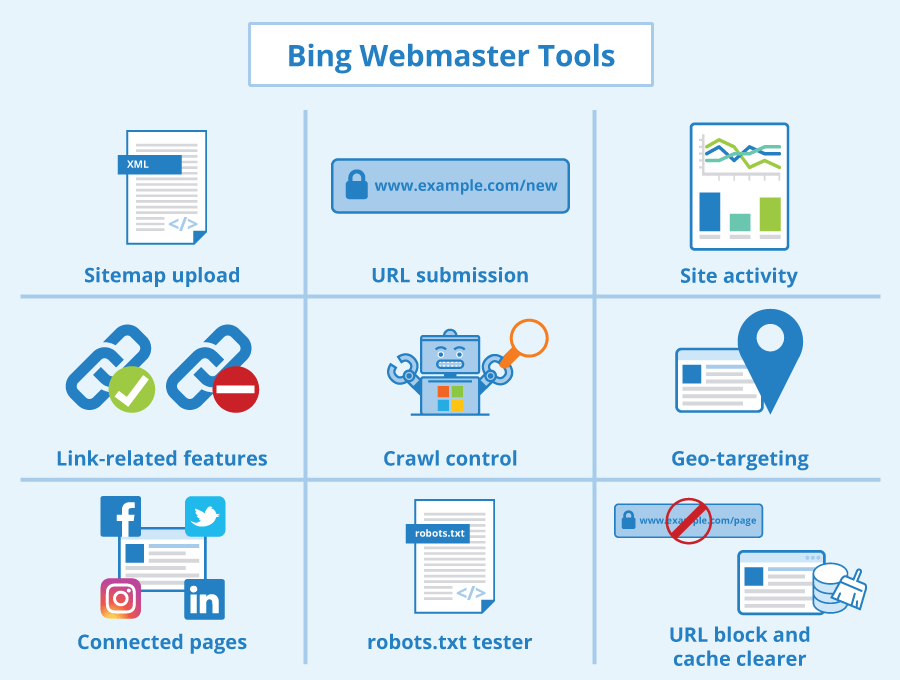
Bing Webmaster Tools

Hai teman-teman! Pernah gak sih kalian ngerasa website yang udah susah payah dibikin, kontennya keren abis, eh tapi kok kayaknya gak ada yang nemuin di Bing? Kayak lagi ngomong sendiri di tengah hutan belantara gitu deh. Nah, masalahnya mungkin ada di sini: Bing belum kenal dekat sama website kamu!

Bing, sama kayak Google dan mesin pencari lainnya, butuh "peta" buat menjelajahi dan mengindeks semua halaman di website kamu. Peta ini namanya Sitemap. Tanpa sitemap, Bing bakalan meraba-raba kayak orang buta nyari jarum di tumpukan jerami. Repot kan?

Jadi, intinya, kalau mau website kamu cepet nongol di hasil pencarian Bing, buruan deh kirim sitemap ke Bing Webmaster Tools. Gampang kok, gak sesusah bikin kopi tanpa gula. Yuk, kita bedah satu per satu caranya!

Kenapa Sih Sitemap Itu Sepenting Itu?

Sitemap itu kayak GPS buat mesin pencari. Ini beberapa alasan kenapa kamu wajib punya dan submit sitemap:

  • Mempercepat Proses Pengindeksan: Bing jadi lebih cepet nemuin dan mengindeks konten baru di website kamu. Bayangin aja, kayak dikasih tau jalan pintas gitu deh.
  • Memastikan Semua Halaman Terindeks: Kadang, ada halaman yang "nyempil" atau gak ketauan sama Bing. Dengan sitemap, kamu mastiin semua halaman penting keindeks. Gak ada lagi drama halaman hilang tak berbekas.
  • Memberi Informasi Tambahan: Sitemap bisa ngasih tau Bing kapan terakhir kali halaman diupdate, seberapa sering halaman itu diupdate, dan seberapa penting halaman itu dibanding halaman lain di website kamu. Lengkap banget kan infonya?
  • Membantu Website Baru: Buat website yang baru launching, sitemap itu kayak perkenalan resmi ke Bing. Biar gak dikira website abal-abal, bro!

Step-by-Step: Kirim Sitemap ke Bing Webmaster Tools Biar Website Kamu Gak Kudet

Oke, sekarang kita masuk ke bagian yang paling penting: cara kirim sitemap ke Bing Webmaster Tools. Jangan khawatir, ini gak serumit bikin skripsi kok. Ikutin aja langkah-langkahnya:

1. Buat Akun Bing Webmaster Tools (Kalau Belum Punya)

Kalau kamu belum punya akun Bing Webmaster Tools, ya bikin dulu lah, masa langsung kirim sitemap. Caranya gampang banget:

  1. Buka Bing Webmaster Tools.
  2. Klik "Sign In".
  3. Pilih akun Microsoft, Google, atau Facebook buat login.
  4. Ikutin deh instruksi selanjutnya. Gak ribet kok, kayak bikin akun sosmed aja.

2. Verifikasi Website Kamu

Setelah punya akun, kamu harus verifikasi kepemilikan website kamu. Ini penting biar Bing tau kalau kamu beneran pemilik website itu, bukan cuma numpang lewat.

  1. Di dashboard Bing Webmaster Tools, klik "Add Site".
  2. Masukin URL website kamu.
  3. Pilih salah satu metode verifikasi:
    • XML File: Download file XML yang dikasih Bing, upload ke root directory website kamu. Ini cara paling umum dan direkomendasikan.
    • Meta Tag: Copy meta tag yang dikasih Bing, paste di bagian <head> website kamu.
    • DNS Record: Tambahin DNS record yang dikasih Bing ke pengaturan DNS website kamu. Agak ribet sih ini, tapi aman.
  4. Setelah selesai upload atau pasang kode, klik "Verify".

3. Cari Tahu Lokasi Sitemap Kamu

Nah, sebelum kirim sitemap, kamu harus tau dulu lokasinya di mana. Biasanya, sitemap itu ada di salah satu lokasi ini:

  • /sitemap.xml
  • /sitemap_index.xml (kalau sitemap kamu banyak)
  • /sitemap.php (kalau sitemap kamu dibuat dinamis)

Kalau kamu pake WordPress, biasanya sitemap otomatis dibuat sama plugin SEO kayak Yoast SEO atau Rank Math. Coba cek aja di pengaturan plugin kamu.

Gak ketemu? Coba tanyain sama developer website kamu. Atau, coba googling dengan keyword "cara mencari lokasi sitemap [nama CMS yang kamu pake]".

4. Submit Sitemap ke Bing Webmaster Tools

Oke, ini dia inti dari semuanya! Sekarang, kita kirim sitemap ke Bing Webmaster Tools:

  1. Di dashboard Bing Webmaster Tools, pilih website kamu.
  2. Di menu sebelah kiri, klik "Sitemaps".
  3. Di kolom "Submit a sitemap", masukin URL sitemap kamu.
  4. Klik "Submit".

Selesai! Gampang banget kan? Sekarang, Bing bakalan mulai menjelajahi dan mengindeks website kamu berdasarkan sitemap yang kamu kirim.

5. Pantau Status Sitemap Kamu

Setelah kirim sitemap, jangan langsung ditinggalin gitu aja. Kamu harus pantau statusnya secara berkala. Caranya:

  1. Di halaman "Sitemaps", kamu bakalan ngeliat daftar sitemap yang udah kamu kirim.
  2. Di kolom "Status", kamu bisa ngeliat apakah sitemap kamu berhasil diproses atau ada error.
  3. Kalau ada error, klik detail errornya buat tau apa masalahnya. Biasanya sih masalahnya ada di format sitemap yang salah atau link yang rusak.
  4. Perbaiki errornya, terus submit ulang sitemap kamu.

Tips Tambahan Biar Sitemap Kamu Makin Mantap Jiwa

Biar sitemap kamu makin optimal dan disayang sama Bing, coba terapin tips-tips ini:

  • Pastikan Sitemap Kamu Valid: Pake validator sitemap online buat mastiin sitemap kamu gak ada error. Banyak kok tools gratisan di Google.
  • Update Sitemap Secara Berkala: Setiap kali kamu update konten atau nambahin halaman baru, jangan lupa update juga sitemap kamu. Biar Bing selalu dapet info terbaru.
  • Sertakan Hanya Halaman yang Penting: Jangan masukin halaman yang gak penting atau duplicate content ke sitemap. Fokus aja sama halaman yang pengen kamu index.
  • Perhatikan Prioritas Halaman: Sitemap memungkinkan kamu ngasih tau Bing seberapa penting suatu halaman dibanding halaman lain. Manfaatin fitur ini buat ngasih prioritas ke halaman yang paling penting.
  • Gunakan Sitemap Index Kalau Sitemap Kamu Terlalu Besar: Kalau sitemap kamu udah gede banget (lebih dari 50MB atau 50.000 URL), pecah aja jadi beberapa sitemap yang lebih kecil, terus bikin sitemap index buat ngumpulin semua sitemap itu.

Penutup: Website Kamu Siap Mejeng di Bing!

Oke deh teman-teman, kita udah sampai di penghujung artikel ini. Intinya, ngajuin sitemap ke Bing Webmaster Tools itu *super* penting biar website kamu gak dicuekin. Kita udah bahas kenapa sitemap itu krusial, mulai dari mempercepat indeks sampai mastiin semua halaman penting ke-cover. Terus, kita juga udah bedah step-by-step cara submit sitemap, dari bikin akun sampai mantau statusnya. Ditambah lagi, ada tips-tips kekinian biar sitemap kamu makin yahud dan disayang Bing.

Sekarang, saatnya buat *action*! Jangan cuma dibaca doang, langsung praktekin apa yang udah kita pelajari hari ini. Percaya deh, effort kecil ini bisa ngasih dampak yang signifikan buat visibilitas website kamu di Bing. Ingat, dunia digital itu dinamis, jadi jangan sampai ketinggalan kereta! Teruslah belajar dan eksplorasi strategi SEO lainnya biar website kamu makin cetar membahana.

Jadi, tunggu apa lagi? Buka Bing Webmaster Tools sekarang juga, submit sitemap kamu, dan saksikan website kamu meroket di hasil pencarian! Semangat terus ya, teman-teman! Yakin deh, kalau ada kemauan, pasti ada jalan. Jangan biarin website kamu cuma jadi pajangan doang. Saatnya unjuk gigi dan raih sukses di dunia maya!

Oh iya, setelah submit sitemap, coba deh cek lagi performa website kamu di Bing setelah beberapa minggu. Ada perubahan yang signifikan nggak? Share pengalaman kamu di kolom komentar ya! Kita sharing-sharing biar makin jago!
Panduan Praktis dan Strategi Optimalisasi Pengembangan Aplikasi dengan LynxJS

1:28 PM Add Comment
Gambar

Panduan Praktis dan Strategi Optimalisasi Pengembangan Aplikasi dengan LynxJS

Hai teman-teman developer! Pernah gak sih ngerasa burnout gara-gara coding yang ribet dan makan waktu? Apalagi kalo udah berurusan sama front-end, beuh... bikin rambut makin tipis aja. Nah, di sini kita bakal ngobrolin gimana caranya biar coding front-end jadi lebih smooth, lebih cepet, dan pastinya gak bikin stress. Kita akan bahas LynxJS, framework yang lagi naik daun dan bisa jadi penyelamat hidup kamu!

Masalah Utama: Kenapa Pengembangan Aplikasi Front-End Bisa Bikin Pusing?

Oke, sebelum kita bahas LynxJS lebih lanjut, mari kita jujur-jujuran dulu. Apa aja sih yang bikin pengembangan aplikasi front-end itu kadang bikin frustrasi? Ini beberapa di antaranya:

  • Kompleksitas: Makin gede aplikasi, makin kompleks juga kodenya. Udah gitu, dependency-nya bejibun!
  • Performa: Aplikasi lemot itu musuh bersama. Siapa sih yang betah nungguin loading lama?
  • Maintainability: Kode yang susah dibaca dan dimodifikasi itu neraka buat developer. Apalagi kalo yang bikin bukan kita sendiri. Hadeh!
  • Waktu Pengembangan: Deadline udah mepet, bug masih banyak. Kurang tidur, kurang makan, kurang piknik!

Gimana? Kena semua, kan? Tenang, kamu gak sendirian kok. Kita semua pernah merasakan pahitnya dunia front-end. Tapi jangan khawatir, LynxJS hadir sebagai solusi buat masalah-masalah ini.

Solusi: LynxJS, Senjata Ampuh Para Developer Front-End

LynxJS itu apa sih? Singkatnya, LynxJS adalah framework JavaScript yang dirancang untuk mempermudah dan mempercepat pengembangan aplikasi front-end. Dia punya banyak fitur keren yang bisa bikin hidup kamu sebagai developer jadi lebih bahagia. Mari kita bahas satu per satu!

1. Komponen yang Bisa Dipakai Ulang: Gak Perlu Bikin Kode dari Nol Mulu!

Bayangin deh, kamu bikin tombol. Terus, tombol itu harus dipake di banyak tempat. Tanpa LynxJS, kamu mungkin harus copy-paste kode tombol itu berkali-kali. Capek, kan? Nah, dengan LynxJS, kamu bisa bikin komponen tombol sekali aja, terus dipake lagi di mana pun kamu mau. Reusable components ini bukan cuma bikin kode kamu lebih rapi, tapi juga hemat waktu banget!

Contoh:

  <template>    <button @click="handleClick">{{ label }}</button>  </template>  <script>  export default {    props: {      label: {        type: String,        default: 'Klik Saya'      }    },    methods: {      handleClick() {        alert('Tombol diklik!');      }    }  }  </script>  

Dengan kode di atas, kamu udah punya komponen tombol yang bisa dipake di mana aja. Tinggal panggil aja kayak gini:

  <MyButton label="Tombol Aksi" />  <MyButton label="Tombol Konfirmasi" />  

Simpel, kan? Gak perlu lagi copy-paste kode yang sama berkali-kali.

2. Data Binding yang Otomatis: Gak Perlu Repot Update Tampilan Manual!

Salah satu hal yang paling bikin males di front-end itu update tampilan manual. Misalnya, kamu punya data nama pengguna. Terus, datanya berubah. Tanpa LynxJS, kamu harus cari elemen HTML yang nampilin nama itu, terus update nilainya secara manual. Ribet! LynxJS punya fitur data binding yang otomatis. Jadi, kalo datanya berubah, tampilannya juga otomatis ke-update. Gak perlu lagi repot-repot nulis kode yang panjang dan bertele-tele.

Contoh:

  <template>    <div>      <p>Halo, {{ nama }}!</p>      <input type="text" v-model="nama" />    </div>  </template>  <script>  export default {    data() {      return {        nama: 'Budi'      }    }  }  </script>  

Di kode di atas, kita punya variabel nama yang nilainya 'Budi'. Tampilannya akan nampilin "Halo, Budi!". Nah, kalo kamu ubah nilai di input text, otomatis tampilan "Halo, Budi!" juga akan berubah. Keren, kan?

3. Routing yang Gampang: Pindah Halaman Jadi Lebih Mulus!

Aplikasi modern biasanya punya banyak halaman. Nah, buat pindah-pindah halaman itu, kita butuh routing. LynxJS punya fitur routing yang gampang banget dipake. Kamu bisa definisiin route (URL) dan komponen yang akan ditampilin di setiap route. Jadi, pengguna bisa pindah halaman dengan mulus tanpa harus reload seluruh aplikasi.

Contoh:

  // router.js  import Vue from 'vue'  import VueRouter from 'vue-router'  Vue.use(VueRouter)  const routes = [    {      path: '/',      component: Home    },    {      path: '/about',      component: About    }  ]  const router = new VueRouter({    routes  })  export default router  

Terus, di komponen utama, kita tinggal pake <router-view> buat nampilin komponen yang sesuai dengan route yang aktif.

  <template>    <div>      <router-view/>    </div>  </template>  

Dengan konfigurasi di atas, kamu udah punya routing yang siap dipake. Tinggal bikin komponen Home dan About, terus taro di folder yang sesuai.

4. State Management yang Terpusat: Data Aplikasi Jadi Lebih Terstruktur!

Kalo aplikasi kamu udah makin gede, ngatur data (state) bisa jadi ribet banget. Data bisa tersebar di mana-mana, dan susah buat dilacak. LynxJS punya solusi buat masalah ini, yaitu state management yang terpusat. Dengan state management, semua data aplikasi kamu disimpan di satu tempat (store). Komponen-komponen bisa ngakses dan ngubah data di store ini. Jadi, data aplikasi kamu jadi lebih terstruktur dan gampang dikelola.

Contoh: (dengan Vuex, salah satu library state management yang populer untuk Vue.js - LynxJS mirip dengan Vue.js)

  // store.js  import Vue from 'vue'  import Vuex from 'vuex'  Vue.use(Vuex)  export default new Vuex.Store({    state: {      count: 0    },    mutations: {      increment(state) {        state.count++      }    },    actions: {      incrementAsync({ commit }) {        setTimeout(() => {          commit('increment')        }, 1000)      }    },    getters: {      getCount(state) {        return state.count      }    }  })  

Terus, di komponen, kita bisa pake mapState, mapMutations, dan mapActions buat ngakses data dan method di store.

  <template>    <div>      <p>Count: {{ count }}</p>      <button @click="increment">Increment</button>      <button @click="incrementAsync">Increment Async</button>    </div>  </template>  <script>  import { mapState, mapMutations, mapActions } from 'vuex'  export default {    computed: {      ...mapState(['count'])    },    methods: {      ...mapMutations(['increment']),      ...mapActions(['incrementAsync'])    }  }  </script>  

Dengan state management yang terpusat, data aplikasi kamu jadi lebih terstruktur dan gampang dikelola. Gak perlu lagi pusing nyari data di mana-mana.

5. Komunitas yang Solid: Kalo Ada Masalah, Ada yang Bantu!

Salah satu keuntungan pake framework populer kayak LynxJS adalah komunitasnya yang solid. Kalo kamu punya masalah atau pertanyaan, pasti ada yang siap bantu. Kamu bisa nanya di forum, grup chat, atau Stack Overflow. Jangan takut buat nanya, karena gak ada pertanyaan yang bodoh. Semua developer juga pernah jadi pemula kok!

Strategi Optimalisasi Pengembangan Aplikasi dengan LynxJS

Oke, sekarang kita udah tau apa itu LynxJS dan fitur-fiturnya. Tapi, gimana caranya biar kita bisa manfaatin LynxJS secara maksimal? Ini beberapa strategi yang bisa kamu coba:

1. Gunakan Komponen Sebanyak Mungkin: DRY (Don't Repeat Yourself)!

Prinsip DRY itu penting banget dalam pengembangan software. Jangan pernah copy-paste kode yang sama berkali-kali. Bikin komponen yang bisa dipake ulang. Ini bukan cuma bikin kode kamu lebih rapi, tapi juga hemat waktu banget. Kalo ada perubahan, kamu cuma perlu ubah di satu tempat, dan semua komponen yang pake komponen itu akan otomatis ke-update.

2. Pisahkan Komponen Jadi Bagian Kecil: Lebih Mudah Dibaca dan Dimodifikasi!

Komponen yang gede dan kompleks itu susah dibaca dan dimodifikasi. Usahain buat pisahin komponen jadi bagian-bagian yang lebih kecil. Setiap komponen harus punya tanggung jawab yang jelas. Ini bikin kode kamu lebih modular dan gampang di-maintain.

3. Manfaatkan Lifecycle Hooks: Kode Kamu Jadi Lebih Terkendali!

LynxJS punya lifecycle hooks yang bisa kamu manfaatin buat nambahin logika di berbagai tahap siklus hidup komponen. Misalnya, kamu bisa pake mounted buat nge-load data dari API setelah komponen selesai di-render. Atau, kamu bisa pake beforeDestroy buat ngebersihin resource yang gak dipake lagi sebelum komponen di-destroy. Dengan lifecycle hooks, kode kamu jadi lebih terkendali dan efisien.

4. Optimalkan Performa: Jangan Bikin Aplikasi Lemot!

Aplikasi lemot itu musuh bersama. Ada banyak cara buat optimalkan performa aplikasi LynxJS kamu. Misalnya, kamu bisa pake lazy loading buat nge-load komponen atau gambar cuma pas dibutuhkan. Kamu juga bisa pake code splitting buat misahin kode aplikasi kamu jadi bagian-bagian yang lebih kecil, jadi browser gak perlu nge-load semua kode sekaligus.

5. Gunakan Tools Pengembangan yang Tepat: Bikin Kerja Jadi Lebih Efisien!

Ada banyak tools pengembangan yang bisa bantu kamu dalam mengembangkan aplikasi LynxJS. Misalnya, kamu bisa pake Vue CLI buat nge-scaffold proyek baru dengan cepat. Kamu juga bisa pake Vue Devtools buat nge-debug aplikasi kamu. Dengan tools yang tepat, kerja kamu jadi lebih efisien dan menyenangkan.

Kesimpulan: LynxJS, Pilihan Cerdas untuk Pengembangan Aplikasi Front-End!

LynxJS adalah framework JavaScript yang keren dan powerful. Dia bisa bantu kamu buat ngembangin aplikasi front-end dengan lebih cepat, lebih mudah, dan lebih efisien. Dengan fitur-fitur yang lengkap dan komunitas yang solid, LynxJS adalah pilihan cerdas buat para developer front-end. Jadi, tunggu apa lagi? Yuk, mulai belajar LynxJS sekarang dan rasakan sendiri manfaatnya!

Semoga panduan ini bermanfaat buat teman-teman semua. Selamat mencoba dan semoga sukses dengan proyek-proyek LynxJS kamu!

Panduan Lengkap: Memaksimalkan SEO Website dengan Google Search Console dan Bing Webmaster Tools

1:28 PM Add Comment
Bing Webmaster Tools

Hai teman-teman! Pernah nggak sih ngerasa udah capek-capek bikin website keren, kontennya udah oke punya, tapi kok pengunjungnya gitu-gitu aja? Atau malah nggak ada yang mampir sama sekali? Nah, bisa jadi masalahnya ada di SEO alias Search Engine Optimization. Jangan panik dulu, kita semua pernah di posisi itu kok! Intinya, website kamu tuh ibarat toko di tengah hutan belantara. Biar ada yang dateng, kita perlu pasang rambu-rambu yang jelas, kasih tau orang-orang "Eh, di sini ada toko bagus nih!".

Di era digital ini, "rambu-rambu" itu adalah Google Search Console (GSC) dan Bing Webmaster Tools (BWT). Dua alat sakti ini bakal bantu kita buat ngasih tau Google dan Bing tentang website kita, biar mereka nge-index dengan benar, dan akhirnya, website kita nongol di halaman pertama pencarian. Keren kan?

Artikel ini bakal jadi panduan lengkap buat kamu, mulai dari nol sampai bisa manfaatin GSC dan BWT secara maksimal. Jadi, siapin kopi atau teh, santai, dan mari kita mulai!

Kenalan Dulu Sama Google Search Console dan Bing Webmaster Tools

Sebelum masuk ke teknis, kita kenalan dulu yuk sama dua jagoan kita ini:

Google Search Console: Mata-Mata Google di Website Kamu

GSC itu ibarat mata-matanya Google di website kita. Dia ngasih tau kita apa aja yang Google lihat dari website kita, mulai dari error, masalah indexing, sampai performa keyword yang kita target. Bayangin, kita bisa intip Google lagi ngapain sama website kita! Asik kan?

Contoh Nyata: Pernah nggak sih halaman website kamu tiba-tiba hilang dari pencarian Google? Nah, GSC bisa ngasih tau alasannya. Mungkin karena ada error 404, atau mungkin karena halaman itu dianggap duplikat. Dengan GSC, kita bisa langsung benerin masalahnya dan bikin halaman kita balik lagi ke habitatnya di halaman pencarian.

Bing Webmaster Tools: Saudara Kembarnya Google, Versi Bing

BWT itu mirip banget sama GSC, tapi khusus buat mesin pencari Bing. Meskipun nggak sepopuler Google, Bing tetep punya pangsa pasar yang lumayan loh! Jadi, jangan diabaikan ya. BWT juga ngasih kita data dan insight penting tentang website kita di mata Bing.

Contoh Nyata: Bing itu kadang punya preferensi yang beda sama Google. Misalnya, Bing lebih suka website yang punya struktur yang jelas dan navigasi yang mudah. Dengan BWT, kita bisa lihat rekomendasi dari Bing dan optimasi website kita sesuai dengan saran mereka.

Langkah Demi Langkah Memaksimalkan SEO dengan GSC dan BWT

Oke, sekarang kita masuk ke bagian yang paling penting: gimana caranya manfaatin GSC dan BWT buat ningkatin SEO website kita? Simak baik-baik ya!

1. Verifikasi Website: Buktiin Kalau Kamu Pemiliknya!

Sebelum bisa ngintip data dan ngatur website kita di GSC dan BWT, kita perlu verifikasi dulu. Ini buat buktiin kalau kita emang pemilik website yang sah. Caranya gimana?

  • Google Search Console: Ada beberapa metode verifikasi, mulai dari upload file HTML, tambahin meta tag, sampai verifikasi lewat Google Analytics. Yang paling gampang sih biasanya upload file HTML. Tinggal download file-nya, upload ke root directory website kita, dan klik "Verify" di GSC. Beres!
  • Bing Webmaster Tools: Mirip sama GSC, BWT juga nawarin beberapa metode verifikasi. Kamu bisa pake file XML, tambahin meta tag, atau verifikasi lewat DNS record. Pilih aja yang paling nyaman buat kamu.

Tips Gokil: Kalau kamu pake WordPress, ada banyak plugin SEO yang bisa bantu kamu verifikasi website ke GSC dan BWT dengan sekali klik. Praktis banget kan?

2. Submit Sitemap: Kasih Peta Harta Karun ke Google dan Bing!

Sitemap itu ibarat peta harta karun buat Google dan Bing. Di sitemap, kita kasih tau mereka semua halaman yang ada di website kita. Dengan sitemap, mereka jadi lebih gampang nge-crawl dan nge-index website kita. Ibaratnya, kita kasih jalan tol buat mereka biar nggak nyasar di hutan belantara website kita.

Caranya gimana?

  • Buat Sitemap: Biasanya, sitemap itu file XML yang berisi daftar URL website kita. Kalau kamu pake WordPress, plugin SEO kayak Yoast SEO atau Rank Math biasanya udah otomatis generate sitemap buat kamu.
  • Submit ke GSC dan BWT: Di GSC dan BWT, ada bagian khusus buat submit sitemap. Tinggal masukin URL sitemap kamu (biasanya `sitemap.xml` atau `sitemap_index.xml`) dan submit. Udah deh, Google dan Bing tinggal nyusurin peta harta karun kamu!

Penting Banget: Pastiin sitemap kamu selalu update setiap kali kamu nambahin atau ngubah halaman di website kamu. Biar Google dan Bing nggak ketinggalan info!

3. Pantau Performa Keyword: Cari Tahu Kata Kunci yang Bikin Website Kamu Ngetop!

GSC dan BWT ngasih tau kita keyword apa aja yang bikin website kita nongol di halaman pencarian. Kita bisa lihat berapa banyak orang yang nyari keyword itu, berapa banyak yang ngeklik website kita, dan posisi website kita di hasil pencarian. Data ini penting banget buat optimasi konten dan strategi SEO kita.

Caranya gimana?

  • Google Search Console: Di GSC, kamu bisa lihat data keyword di bagian "Performance". Di situ, kamu bisa filter berdasarkan tanggal, negara, atau perangkat.
  • Bing Webmaster Tools: Di BWT, data keyword ada di bagian "SEO" > "Keyword Research". Sama kayak GSC, kamu juga bisa filter datanya.

Tips Jitu: Cari keyword yang punya impresi tinggi tapi CTR (Click-Through Rate) rendah. Artinya, banyak orang yang nyari keyword itu, tapi nggak banyak yang ngeklik website kamu. Nah, keyword ini bisa jadi peluang buat kamu optimasi konten kamu biar lebih menarik dan relevan!

4. Perbaiki Masalah Indexing: Bikin Website Kamu Bebas Error!

GSC dan BWT ngasih tau kita kalau ada masalah indexing di website kita. Masalah indexing bisa bikin halaman website kita nggak nongol di halaman pencarian. Masalahnya bisa macem-macem, mulai dari error 404, halaman yang keblokir robots.txt, atau masalah canonicalization.

Caranya gimana?

  • Google Search Console: Di GSC, kamu bisa lihat masalah indexing di bagian "Coverage". Di situ, kamu bisa lihat halaman mana aja yang error, alasannya apa, dan cara memperbaikinya gimana.
  • Bing Webmaster Tools: Di BWT, masalah indexing ada di bagian "SEO" > "Crawl Information". Sama kayak GSC, kamu juga bisa lihat detail masalahnya dan cara memperbaikinya.

Inget ya: Jangan pernah abaikan masalah indexing. Semakin cepat kamu perbaiki, semakin cepat juga website kamu balik ke performa terbaiknya!

5. Manfaatkan Fitur Tambahan: Bikin Website Kamu Makin SEO-Friendly!

Selain fitur-fitur dasar yang udah kita bahas, GSC dan BWT juga punya fitur tambahan yang bisa kita manfaatin buat ningkatin SEO website kita:

  • Mobile Usability (GSC): Cek apakah website kamu mobile-friendly atau nggak. Di era smartphone ini, website yang mobile-friendly itu wajib hukumnya!
  • Structured Data (GSC dan BWT): Tambahin structured data ke website kamu buat kasih tau Google dan Bing tentang konten website kamu. Structured data bisa bikin website kamu tampil lebih menarik di halaman pencarian.
  • URL Inspection (GSC): Cek apakah URL tertentu udah di-index sama Google atau belum. Kalau belum, kamu bisa minta Google buat nge-index URL itu.
  • Backlink Analysis (BWT): Lihat siapa aja yang ngasih backlink ke website kamu. Backlink itu ibarat rekomendasi dari website lain, semakin banyak backlink yang berkualitas, semakin tinggi juga peringkat website kamu di halaman pencarian.

Kesimpulan: Jangan Anggap Remeh GSC dan BWT!

Gimana, teman-teman? Udah mulai kebayang kan betapa pentingnya Google Search Console dan Bing Webmaster Tools buat SEO website kita? Jangan anggap remeh dua alat sakti ini ya. Dengan GSC dan BWT, kita bisa intip performa website kita, cari tahu masalahnya, dan optimasi website kita biar makin ngetop di halaman pencarian.

Intinya, SEO itu bukan ilmu roket yang susah dipelajari. Dengan panduan ini, kamu udah punya bekal yang cukup buat mulai maksimalkan SEO website kamu. Jangan lupa, konsisten itu kunci. Terus pantau performa website kamu, terus optimasi konten kamu, dan terus belajar hal-hal baru tentang SEO. Dijamin, website kamu bakal makin rame pengunjung dan bisnis kamu bakal makin cuan!

Selamat mencoba dan semoga sukses, teman-teman!

Penutup: Saatnya Website-mu Naik Kelas!

Akhirnya, kita sampai juga di penghujung panduan ini! Kalau boleh dirangkum, inti dari semua yang udah kita bahas adalah: GSC dan BWT itu bukan cuma alat, tapi partner setia buat ningkatin performa website kita di mata Google dan Bing. Dengan memantau data, memperbaiki masalah, dan terus beradaptasi, kita bisa bikin website kita makin SEO-friendly dan menjangkau lebih banyak audiens.

Jangan salah paham ya, SEO itu emang butuh waktu dan effort. Nggak ada yang instan, kayak mie rebus yang langsung jadi dalam 3 menit. Tapi, percayalah, investasi waktu dan tenaga yang kamu curahkan hari ini bakal berbuah manis di masa depan. Bayangin aja, website kamu nongol di halaman pertama Google, kebanjiran pengunjung potensial, dan bisnis kamu auto laris manis! Siapa yang nggak mau, coba?

Sekarang, coba refleksi sebentar. Setelah baca panduan ini, apa satu hal yang paling pengen kamu lakuin buat ningkatin SEO website kamu? Apakah itu verifikasi website ke GSC dan BWT? Atau mungkin submit sitemap? Apapun itu, jangan cuma jadi wacana ya! Action sekarang juga! Ambil langkah pertama, sekecil apapun itu, dan rasakan perbedaannya.

Ingat, dunia digital itu dinamis banget. Algoritma Google dan Bing bisa berubah sewaktu-waktu. Jadi, jangan pernah berhenti belajar dan beradaptasi. Ikuti terus perkembangan terbaru di dunia SEO, eksperimen dengan berbagai strategi, dan jangan takut buat gagal. Karena dari kegagalan itulah kita bisa belajar dan jadi lebih baik.

Buat kamu yang masih ngerasa overwhelmed atau bingung mau mulai dari mana, jangan khawatir! Anggap aja ini adalah awal dari perjalanan seru kamu di dunia SEO. Manfaatkan semua sumber daya yang ada, mulai dari artikel blog, video tutorial, sampai komunitas online. Jangan ragu buat bertanya atau sharing pengalaman dengan sesama pemilik website.

Jadi, tunggu apa lagi, teman-teman? Saatnya website kamu naik kelas! Saatnya kamu jadi master SEO dadakan! Buka Google Search Console dan Bing Webmaster Tools sekarang juga, dan mulai optimasi website kamu. Jangan biarkan website kamu cuma jadi pajangan online. Jadikan website kamu mesin penghasil uang yang bekerja 24/7!

"Kesuksesan itu bukan kebetulan. Kesuksesan itu adalah hasil dari kerja keras, ketekunan, belajar, dan yang terpenting, cinta akan apa yang sedang kamu lakukan." – Kata-kata bijak ini semoga bisa jadi motivasi buat kamu semua. Semangat terus, dan sampai jumpa di puncak kesuksesan!

Oh iya, sebelum kamu pergi, coba deh komen di bawah: Strategi SEO apa yang paling pengen kamu coba setelah baca artikel ini? Siapa tahu bisa jadi inspirasi buat teman-teman yang lain!

Panduan Praktis: Deploy Aplikasi LynxJS Anda ke Vercel atau Netlify

1:28 PM Add Comment
Gambar Panduan Deploy LynxJS

Panduan Praktis: Deploy Aplikasi LynxJS Anda ke Vercel atau Netlify

Hai teman-teman developer kece! Pernah gak sih ngerasain udah capek-capek ngoding,aplikasi LynxJS udah jadi,keren maksimal,eh pas mau dipajang biar semua orang bisa lihat,malah bingung cara deploy-nya? Nah,masalah ini nih yang sering bikin kita garuk-garuk kepala. Kita udah jago bikin,tapi giliran urusan publikasi,eh,ambyar.

Tenang,tenang! Kita semua pernah di posisi itu kok. Dulu,deploy aplikasi itu kayak ritual sakral yang cuma bisa dilakukan oleh sesepuh IT. Tapi sekarang,zamannya udah berubah,bro! Kita punya Vercel dan Netlify,dua platform yang bikin proses deploy jadi semudah upload foto ke Instagram. Serius deh!

Di artikel ini,kita bakal bahas tuntas cara deploy aplikasi LynxJS kamu ke Vercel atau Netlify. Gak pake ribet,gak pake bahasa alien,semua dijelasin dengan bahasa yang kita pahami sehari-hari. Siap?

Kenapa Harus Vercel atau Netlify?

Sebelum kita lanjut,penting buat kita tahu kenapa sih kita harus milih Vercel atau Netlify? Kan ada banyak platform lain di luar sana. Nah,ini beberapa alasannya:

  • Gratis (untuk permulaan): Buat teman-teman yang masih belajar atau punya proyek sampingan,Vercel dan Netlify punya paket gratis yang cukup oke buat nyobain deploy aplikasi.
  • Simpel dan Mudah Dipakai: Interface-nya intuitif banget,jadi gak perlu jadi master DevOps dulu buat bisa deploy aplikasi.
  • Otomatisasi Mantap: Integrasi langsung dengan Git (GitHub,GitLab,Bitbucket) bikin setiap perubahan kode langsung ter-deploy otomatis. Keren kan?
  • CDN Global: Aplikasi kita bakal di-host di server yang tersebar di seluruh dunia,jadi loading-nya cepet banget,diakses dari mana aja.
  • Fitur Tambahan Keren: Mulai dari serverless functions,analytics,hingga preview deployments. Lengkap kap!

Oke,udah kebayang kan kenapa Vercel atau Netlify itu pilihan yang tepat? Sekarang,mari kita masuk ke detailnya!

1. Persiapan Sebelum Deploy: Bikin Aplikasi LynxJS-mu Jadi "Siap Tempur"

Sama kayak mau pergi liburan,aplikasi kita juga perlu dipersiapkan sebelum di-deploy. Ini beberapa hal yang perlu kamu perhatikan:

A. Pastikan Aplikasi Berjalan Lokal dengan Lancar Jaya

Ini wajib hukumnya! Jangan sampai aplikasi kita baru jalan setengah-setengah di lokal,terus langsung di-deploy. Bisa malu-maluin nanti. Pastikan semua fitur berfungsi dengan baik,gak ada error yang mengganggu,dan tampilan sesuai dengan yang kita harapkan.

Caranya gimana? Ya di-test dong! Coba akses semua halaman,klik semua tombol,isi semua form. Pokoknya,bikin aplikasi kita "capek" duluan di lokal,sebelum di-deploy ke publik.

Contoh: Pastikan kamu udah menjalankan perintah lynxjs serve atau npm run dev (tergantung setup proyek kamu) dan aplikasinya bisa diakses di browser dengan lancar.

B. Optimasi Aset: Biar Gak Berat di Ongkos

Bayangin,kamu bawa koper segede gaban pas liburan,isinya gak penting semua. Berat kan? Sama kayak aplikasi kita,aset-aset yang gak perlu bisa bikin ukuran aplikasi jadi membengkak dan loading-nya jadi lama.

Jadi,optimasi aset itu penting! Maksudnya gimana? Ini beberapa tips:

  • Minifikasi JavaScript dan CSS: Kurangi ukuran file dengan menghilangkan spasi dan komentar yang gak perlu.
  • Optimasi Gambar: Kompres gambar tanpa mengurangi kualitasnya secara signifikan.
  • Hapus File yang Gak Dipakai: Pastikan gak ada file-file sisa dari percobaan atau library yang gak kepake.

Tools buat optimasi aset ini banyak banget kok. Kamu bisa pakai tools online,plugin di text editor kamu,atau library di proyek kamu.

C. Buat File vercel.json atau netlify.toml (Opsional Tapi Recommended)

Kedua file ini berfungsi sebagai konfigurasi tambahan buat Vercel atau Netlify. Dengan file ini,kita bisa kasih tahu ke platform cara menjalankan aplikasi kita,custom domain,dan lain-lain.

Contoh isi file vercel.json:

{  "version": 2,  "builds": [  {  "src": "public/**/*",  "use": "@vercel/static"  }  ],  "routes": [  {  "src": "/(.*)",  "dest": "/public/$1"  }  ]  }  

Contoh isi file netlify.toml:

[build]  publish = "public"  command = "lynxjs build" # atau npm run build  [[redirects]]  from = "/*"  to = "/index.html"  status = 200  

Penjelasan: File-file ini memberi tahu Vercel atau Netlify untuk menyajikan file statis dari folder public (tempat hasil build LynxJS kita berada) dan mengarahkan semua permintaan ke index.html.

2. Deploy ke Vercel: Semudah Tarik Napas

Oke,aplikasinya udah siap,sekarang kita deploy ke Vercel. Gampang banget kok!

A. Daftar atau Login ke Vercel

Kalau belum punya akun,daftar dulu ya. Gratis kok. Kamu bisa daftar dengan akun GitHub,GitLab,atau Bitbucket.

B. Install Vercel CLI (Opsional Tapi Sangat Membantu)

Vercel CLI itu tools command-line yang bikin kita bisa deploy aplikasi langsung dari terminal. Caranya:

npm install -g vercel

Setelah di-install,login ke akun Vercel kamu:

vercel login

C. Deploy Aplikasi dari Terminal (Cara Paling Keren)

Buka terminal di folder proyek LynxJS kamu,lalu jalankan perintah:

vercel

Vercel CLI bakal nanya beberapa pertanyaan,jawab aja sesuai dengan proyek kamu. Biasanya,Vercel bakal otomatis mendeteksi jenis proyek kamu dan memberikan saran yang tepat.

Setelah itu,Vercel bakal mulai mengunggah dan me-deploy aplikasi kamu. Tunggu sampai selesai. Voila! Aplikasi kamu udah live!

D. Deploy dari Dashboard Vercel (Buat yang Gak Mau Ribet Sama Terminal)

Kalau kamu gak suka pake terminal,bisa juga deploy dari dashboard Vercel. Caranya:

  1. Login ke dashboard Vercel.
  2. Klik tombol "New Project".
  3. Import repository dari GitHub,GitLab,atau Bitbucket.
  4. Konfigurasi proyek (biasanya Vercel otomatis mendeteksi).
  5. Klik tombol "Deploy".

Selesai! Sama aja kok hasilnya,cuma beda cara aja.

3. Deploy ke Netlify: Alternatif yang Gak Kalah Kece

Selain Vercel,Netlify juga pilihan yang bagus buat deploy aplikasi LynxJS kita. Caranya juga mirip-mirip kok.

A. Daftar atau Login ke Netlify

Sama kayak Vercel,daftar dulu kalau belum punya akun. Bisa juga daftar dengan akun GitHub,GitLab,atau Bitbucket.

B. Install Netlify CLI (Opsional Tapi Sangat Membantu)

Netlify CLI juga tools command-line yang bikin kita bisa deploy aplikasi langsung dari terminal. Caranya:

npm install -g netlify-cli

Setelah di-install,login ke akun Netlify kamu:

netlify login

C. Deploy Aplikasi dari Terminal (Cara Jagoan)

Buka terminal di folder proyek LynxJS kamu,lalu jalankan perintah:

netlify deploy

Netlify CLI bakal nanya beberapa pertanyaan,jawab aja sesuai dengan proyek kamu. Biasanya,Netlify bakal meminta kamu untuk memilih site yang sudah ada atau membuat site baru.

Setelah itu,Netlify bakal mulai mengunggah dan me-deploy aplikasi kamu. Tunggu sampai selesai. Ta-da! Aplikasi kamu udah live!

Tapi,ada satu langkah lagi yang penting. Netlify biasanya memberikan kamu link "draft" yang bisa kamu gunakan untuk testing. Setelah yakin semuanya oke,jalankan perintah:

netlify deploy --prod

Perintah ini bakal mem-publish aplikasi kamu ke domain utama.

D. Deploy dari Dashboard Netlify (Buat yang Lebih Suka Visual)

Kalau kamu lebih suka pake dashboard,caranya juga gampang:

  1. Login ke dashboard Netlify.
  2. Klik tombol "Add new site".
  3. Pilih "Deploy with Git".
  4. Pilih repository dari GitHub,GitLab,atau Bitbucket.
  5. Konfigurasi proyek (biasanya Netlify otomatis mendeteksi).
  6. Klik tombol "Deploy site".

Beresss! Sama aja kan? Gak ada yang susah kok.

4. Tips Tambahan: Biar Deploy-mu Makin Mantap Jiwa

Selain cara deploy di atas,ada beberapa tips tambahan yang bisa bikin proses deploy kamu makin lancar dan hasilnya makin keren:

  • Setup Continuous Deployment (CD): Integrasikan Vercel atau Netlify dengan Git kamu,jadi setiap kali ada perubahan di repository,aplikasi kamu bakal otomatis di-deploy. Gak perlu repot deploy manual lagi.
  • Custom Domain: Beli domain sendiri dan hubungkan ke Vercel atau Netlify biar aplikasi kamu punya alamat yang lebih keren dan profesional.
  • Gunakan Environment Variables: Simpan konfigurasi sensitif (seperti API keys) di environment variables dan akses dari kode kamu. Jangan pernah simpan di kode langsung,ya!
  • Pantau Analytics: Manfaatkan fitur analytics dari Vercel atau Netlify buat memantau performa aplikasi kamu dan cari tahu bagian mana yang perlu dioptimasi.
  • Jangan Takut Bereksperimen: Coba berbagai fitur dan konfigurasi yang ada di Vercel atau Netlify. Siapa tahu kamu nemu sesuatu yang berguna buat proyek kamu.

Kesimpulan: Deploy Itu Gak Seseram yang Dibayangkan!

Nah,itu dia panduan lengkap cara deploy aplikasi LynxJS kamu ke Vercel atau Netlify. Gimana? Gampang kan? Gak seseram yang dibayangkan kan?

Intinya,deploy itu bukan cuma urusan para ahli DevOps. Kita sebagai developer juga bisa melakukannya dengan mudah. Yang penting,kita tahu langkah-langkahnya dan berani mencoba.

Jadi,tunggu apa lagi? Segera deploy aplikasi LynxJS kamu sekarang dan tunjukkan ke dunia betapa kerennya aplikasi kamu! Selamat mencoba dan semoga sukses,teman-teman!

Okay,teman-teman developer! Sampai di sini,kita sudah sama-sama bongkar rahasia deploy aplikasi LynxJS ke Vercel dan Netlify. Ingat,poin pentingnya adalah: persiapan matang,pemilihan platform yang tepat,dan jangan pernah berhenti untuk eksplorasi fitur-fitur keren yang ditawarkan. Kita udah bahas dari A sampai Z,mulai dari optimasi aset biar aplikasi nggak lemot kayak siput,sampai cara setup Continuous Deployment biar setiap push kode langsung auto-deploy. Mantap,kan?

Sekarang,giliran kamu buat action! Jangan cuma disimpan aja ilmunya. Aplikasi LynxJS yang udah kamu bikin dengan susah payah itu,sayang banget kalau cuma ngendon di local. Deploy sekarang! Pamerkan ke dunia! Siapa tahu,aplikasi kamu bisa jadi solusi buat banyak orang,atau bahkan jadi next big thing. Nggak ada yang tahu,kan?

Intinya gini,teman-teman: kesalahan itu wajar. Yang nggak wajar itu kalau kita nggak belajar dari kesalahan. Jadi,kalau nanti pas deploy ada error,jangan langsung panik. Santai aja,baca lagi panduan ini,cek lagi konfigurasinya,dan cari solusinya di Google atau Stack Overflow. Ingat,semua developer pernah ngalamin hal yang sama. Yang bedain cuma gimana cara kita ngadepinnya.

Jadi,jangan ragu buat mencoba hal baru,eksperimen dengan teknologi terkini,dan terus belajar untuk jadi developer yang lebih jago lagi. Dunia programming itu luas banget,dan selalu ada hal baru yang bisa kita pelajari. Jangan sampai kita ketinggalan kereta,ya!

Nah,sebelum kita akhiri,ada satu pertanyaan nih buat kamu: Apa fitur paling keren dari Vercel atau Netlify yang pengen banget kamu coba di proyek LynxJS kamu? Share di kolom komentar ya! Siapa tahu,kita bisa saling belajar dan sharing pengalaman. Semangat terus,teman-teman! Jangan kasih kendor!

Panduan Lengkap Verifikasi Website di Bing Webmaster Tools

1:28 PM Add Comment
Bing Webmaster Tools

Panduan Lengkap Verifikasi Website di Bing Webmaster Tools: Biar Websitemu Gak Jadi Anak Tiri!

Hai teman-teman pemilik website! Pernah gak sih ngerasa kayak website kamu tuh dianak tirikan sama mesin pencari? Udah capek-capek bikin konten kece, eh, giliran dicari di Bing, malah gak nongol-nongol. Sakitnya tuh di sini! (sambil nunjuk dada ala sinetron).

Nah, masalah utama yang sering kita hadapi adalah website yang belum terverifikasi di Bing Webmaster Tools. Ibaratnya, kamu belum kenalan secara resmi sama Bing, jadi dia gak tahu kalau website kamu itu beneran ada dan worthy buat di-index.

Tapi tenang aja, guys! Gak usah panik. Di artikel ini, kita bakal bahas tuntas cara verifikasi website di Bing Webmaster Tools biar websitemu gak lagi jadi anak tiri dan bisa bersinar di halaman pencarian. Yuk, simak baik-baik!

Kenapa Verifikasi Website di Bing Webmaster Tools Itu Penting Banget?

Sebelum kita masuk ke tutorial, penting banget buat paham kenapa verifikasi ini tuh krusial. Ibaratnya, ini tuh kayak bikin KTP buat website kamu. Tanpa KTP, susah kan mau ngapa-ngapain? Nah, ini dia beberapa alasannya:

  • Biar Bing Kenal Sama Kamu: Verifikasi itu kayak "Hai Bing, kenalan dong! Ini website aku, lho!". Dengan verifikasi, Bing jadi tahu kalau website kamu legitimate dan layak buat di-crawl dan di-index.
  • Dapat Data & Insight Berharga: Bing Webmaster Tools itu gudangnya data! Kamu bisa lihat keyword apa yang bikin orang nyasar ke website kamu, backlink dari mana aja yang datang, dan error apa aja yang perlu diperbaiki. Ilmu banget, kan?
  • Kontrol Lebih Atas Website Kamu: Dengan verifikasi, kamu punya kendali lebih besar atas bagaimana website kamu muncul di hasil pencarian Bing. Kamu bisa submit sitemap, atur crawling, dan masih banyak lagi. Keren, kan?
  • Biar Gak Kalah Saing: Kompetitor kamu udah pada verifikasi website mereka di Bing Webmaster Tools, masa kamu ketinggalan? Ayo dong, gercep!

Udah kebayang kan pentingnya verifikasi? Sekarang, mari kita masuk ke tutorialnya!

Cara Verifikasi Website di Bing Webmaster Tools: Gampang Banget Kok!

Oke, siap? Mari kita mulai petualangan verifikasi website kita! Ada beberapa cara yang bisa kamu pilih, kok. Gak usah khawatir, semuanya gampang banget, asal ikutin langkah-langkahnya dengan teliti.

1. Upload File XML ke Root Directory: Cara Klasik yang Tetap Ampuh

Ini cara paling umum dan sering dipakai. Mirip kayak masang bendera di depan rumah buat ngenalin kepemilikan.

Langkah-langkahnya:

  1. Login ke Bing Webmaster Tools: Kunjungi bing.com/webmasters dan login pakai akun Microsoft kamu. Kalau belum punya, bikin dulu ya!
  2. Tambahkan Website Kamu: Klik tombol "Add a site" dan masukkan URL website kamu. Pastikan URL-nya bener ya, jangan sampai salah ketik!
  3. Pilih Metode Verifikasi: Pilih opsi "XML File". Bing akan memberikan kamu sebuah file XML kecil yang harus kamu download.
  4. Upload File XML ke Root Directory: Ini bagian yang agak tricky. Kamu harus upload file XML ini ke root directory website kamu. Root directory itu ibaratnya "halaman depan" website kamu. Biasanya, kamu bisa akses root directory lewat cPanel hosting kamu atau lewat FTP client (misalnya FileZilla). Tanya ke provider hosting kamu kalau bingung ya!
  5. Verifikasi: Setelah file XML berhasil diupload, balik lagi ke Bing Webmaster Tools dan klik tombol "Verify". Kalau semuanya berjalan lancar, Bing akan memberikan ucapan selamat!

Tips Jitu:

  • Pastikan File XML Benar: Jangan sampai salah download atau edit file XML-nya ya! Nanti Bing bingung.
  • Periksa Root Directory: Pastikan kamu upload file XML-nya ke root directory yang benar. Salah directory, verifikasi bisa gagal total.
  • Cache Bisa Bikin Pusing: Kalau verifikasi gagal padahal file XML udah diupload dengan benar, coba clear cache browser kamu. Kadang, cache bisa bikin Bing gak bisa nemuin file XML-nya.

2. Tambahkan Meta Tag ke Halaman Utama: Buat Kamu yang Gak Mau Ribet Sama File

Cara ini lebih simpel daripada upload file XML. Cocok buat kamu yang gak mau ribet utak-atik file website.

Langkah-langkahnya:

  1. Login ke Bing Webmaster Tools: Sama kayak tadi, login ke bing.com/webmasters dan tambahkan website kamu.
  2. Pilih Metode Verifikasi: Pilih opsi "Meta Tag". Bing akan memberikan kamu sebuah kode meta tag yang harus kamu copy.
  3. Tambahkan Meta Tag ke <head> Halaman Utama: Nah, ini bagian yang penting. Kamu harus tambahkan kode meta tag ini ke dalam tag <head> di halaman utama website kamu (biasanya di `index.html` atau `index.php`). Kalau kamu pakai WordPress, kamu bisa pakai plugin seperti Yoast SEO atau Rank Math buat nambahin kode meta tag ini.
  4. Verifikasi: Setelah meta tag berhasil ditambahkan, balik lagi ke Bing Webmaster Tools dan klik tombol "Verify". Semoga sukses!

Tips Jitu:

  • Pastikan Meta Tag Benar: Jangan sampai salah copy atau edit kode meta tag-nya ya!
  • Periksa Lokasi Meta Tag: Pastikan meta tag-nya berada di dalam tag <head> halaman utama. Salah lokasi, verifikasi gak bakal berhasil.
  • Plugin SEO Membantu: Kalau kamu pakai WordPress, manfaatkan plugin SEO buat memudahkan proses penambahan meta tag.

3. Tambahkan CNAME Record ke DNS: Cara Advance Buat Para Master

Cara ini lebih teknis dan membutuhkan akses ke pengaturan DNS domain kamu. Cocok buat kamu yang udah jagoan soal DNS.

Langkah-langkahnya:

  1. Login ke Bing Webmaster Tools: Login ke bing.com/webmasters dan tambahkan website kamu.
  2. Pilih Metode Verifikasi: Pilih opsi "CNAME Record". Bing akan memberikan kamu sebuah nilai CNAME record yang harus kamu tambahkan ke pengaturan DNS domain kamu.
  3. Tambahkan CNAME Record ke DNS: Login ke panel kontrol domain kamu (biasanya di tempat kamu beli domain) dan cari pengaturan DNS. Tambahkan CNAME record baru dengan nilai yang diberikan oleh Bing.
  4. Verifikasi: Setelah CNAME record berhasil ditambahkan, balik lagi ke Bing Webmaster Tools dan klik tombol "Verify". Biasanya, butuh waktu beberapa jam sampai DNS record-nya ter-update. Jadi, sabar ya!

Tips Jitu:

  • Hati-hati dengan DNS: Salah setting DNS bisa bikin website kamu down. Jadi, hati-hati ya!
  • Update DNS Butuh Waktu: Jangan panik kalau verifikasi langsung gagal. Biasanya, butuh waktu beberapa jam sampai DNS record-nya ter-update.
  • Konsultasi dengan Ahlinya: Kalau kamu gak yakin, mending konsultasi sama ahlinya aja ya!

Setelah Verifikasi: Ngapain Aja Nih?

Yeay! Selamat! Website kamu udah terverifikasi di Bing Webmaster Tools. Tapi, perjuangan belum selesai, guys! Masih banyak hal yang bisa kamu lakukan buat memaksimalkan performa website kamu di Bing.

1. Submit Sitemap: Biar Bing Lebih Kenal Sama Struktur Website Kamu

Sitemap itu ibaratnya peta jalan buat Bing. Dengan submit sitemap, kamu membantu Bing untuk lebih mudah menemukan dan meng-index semua halaman di website kamu.

2. Periksa URL Inspection: Cek Kondisi Halaman Kamu di Mata Bing

Fitur URL Inspection memungkinkan kamu untuk melihat bagaimana Bing melihat halaman tertentu di website kamu. Kamu bisa lihat apakah halaman tersebut ter-index, ada error atau warning, dan sebagainya.

3. Pantau Keyword Performance: Cari Tahu Keyword Apa yang Bawa Traffic

Bing Webmaster Tools memberikan data tentang keyword apa yang digunakan orang untuk menemukan website kamu di Bing. Dengan informasi ini, kamu bisa optimasi konten kamu biar lebih relevan dengan keyword yang dicari orang.

4. Analisis Backlink: Lihat Siapa Aja yang Mereferensikan Website Kamu

Backlink itu ibaratnya rekomendasi dari website lain. Semakin banyak backlink berkualitas yang kamu punya, semakin tinggi juga peringkat website kamu di Bing.

5. Perbaiki Error dan Warning: Biar Website Kamu Sehat Selalu

Bing Webmaster Tools akan memberikan notifikasi kalau ada error atau warning di website kamu. Segera perbaiki error dan warning ini biar website kamu sehat dan disukai Bing.

Kesimpulan: Jangan Lupa Verifikasi, Biar Website Kamu Makin Kece!

Oke, teman-teman! Kita udah sampai di penghujung artikel yang panjang ini. Intinya gini, verifikasi website di Bing Webmaster Tools itu *super penting* biar websitemu gak dicuekin dan punya kesempatan buat bersinar di halaman pencarian Bing. Kita udah bahas kenapa verifikasi itu krusial, mulai dari biar Bing kenal sama kamu, dapat data berharga, sampai biar gak kalah saing sama kompetitor. Terus, kita juga udah kupas tuntas tiga cara verifikasi yang bisa kamu pilih: upload file XML, tambahin meta tag, atau pakai CNAME record. Tinggal pilih mana yang paling sreg sama skill dan kenyamanan kamu.

Ingat ya, verifikasi itu baru langkah awal. Setelah website kamu terverifikasi, jangan lupa manfaatin fitur-fitur keren di Bing Webmaster Tools kayak submit sitemap, periksa URL Inspection, pantau keyword performance, analisis backlink, dan perbaiki error yang ada. Dengan begitu, kamu bisa terus optimasi website kamu dan dapetin hasil yang maksimal di Bing.

Jadi, tunggu apa lagi, teman-teman? Yuk, langsung praktekin ilmu yang udah kita dapet hari ini! Jangan biarin website kamu jadi anak tiri lagi. Saatnya bersinar dan bikin Bing jatuh cinta sama website kamu! Percayalah, dengan sedikit usaha dan ketelatenan, kamu pasti bisa! Siap bikin website kamu makin kece dan banjir traffic dari Bing? Kalau udah verifikasi, cerita-cerita dong pengalamannya di kolom komentar! Atau, ada pertanyaan lain yang masih bikin bingung? Jangan sungkan buat nanya ya!

Bing Webmaster Tools: Meningkatkan Visibilitas Situs Web Anda di Bing dan Mengoptimalkan SEO

1:27 PM Add Comment
Bing Webmaster Tools

Bing Webmaster Tools: Bikin Situsmu Jadi Sultan di Mata Bing!

Halo teman-teman! Pernah gak sih ngerasa udah capek-capek bikin website kece, konten udah oke punya, tapi kok pengunjungnya gitu-gitu aja? Atau pas di-search di Bing, website kamu malah ngumpet entah di halaman berapa? Nah, itu dia masalahnya. Kita semua pengen website kita nongol di halaman pertama, kan? Biar makin banyak yang lihat, makin banyak yang klik, dan ujung-ujungnya, makin banyak cuan!

Masalah ini bukan cuma dialami sama kamu kok. Banyak banget pemilik website yang merasakan hal serupa. Tapi tenang aja, ada solusinya! Namanya Bing Webmaster Tools. Anggap aja ini kayak "orang dalam" kamu di Bing. Dengan alat ini, kamu bisa ngasih tau Bing tentang website kamu, memantau performanya, dan yang paling penting, bikin website kamu jadi lebih ramah di mata Bing. Jadi, siap jadi sultan di mata Bing?

Kenalan Dulu Sama Bing Webmaster Tools, Kuy!

Bing Webmaster Tools (BWT) itu kayak dashboard buat website kamu di Bing. Di sini, kamu bisa ngasih tau Bing tentang struktur website kamu, keyword yang kamu target, dan banyak hal penting lainnya. Intinya, BWT ini jembatan komunikasi antara kamu dan Bing. Biar Bing ngerti maunya kamu, dan kamu juga ngerti maunya Bing.

Oke, sekarang mari kita bedah satu per satu fitur-fitur keren di Bing Webmaster Tools dan gimana caranya kamu bisa memanfaatkan fitur-fitur ini buat meningkatkan SEO website kamu. Siap?

1. Sitemaps: Peta Harta Karun Website Kamu!

Masalahnya: Bing gak tau semua halaman di website kamu. Bayangin aja, website kamu kayak hutan belantara yang luas banget. Gimana caranya Bing bisa nemuin semua harta karun (baca: konten) di sana?

Solusinya: Kirimkan sitemap! Sitemap ini kayak peta yang nunjukkin semua jalan dan lokasi penting di website kamu. Dengan sitemap, Bing jadi tau halaman mana aja yang perlu di-crawl dan di-index.

Gimana caranya?

  • Buat sitemap: Kamu bisa pakai plugin SEO kayak Yoast SEO atau Rank Math buat bikin sitemap secara otomatis. Biasanya, URL sitemap kamu itu kayak gini: https://namadomainkamu.com/sitemap_index.xml
  • Kirimkan ke Bing:
    • Login ke Bing Webmaster Tools.
    • Klik "Sitemaps" di menu sebelah kiri.
    • Masukkan URL sitemap kamu.
    • Klik "Submit".

Tips: Update sitemap kamu secara berkala, terutama setiap kali kamu update konten atau nambahin halaman baru.

2. URL Inspection: Intip Gimana Bing Melihat Halamanmu

Masalahnya: Penasaran gak sih, gimana Bing ngelihat halaman website kamu? Apakah halaman itu udah di-index dengan benar? Ada masalah gak sama mobile-friendliness-nya?

Solusinya: Gunakan fitur URL Inspection! Fitur ini memungkinkan kamu buat ngecek status indeks halaman tertentu dan melihat apakah ada masalah teknis yang perlu diperbaiki.

Gimana caranya?

  • Login ke Bing Webmaster Tools.
  • Di bagian atas, ada kotak pencarian. Masukkan URL halaman yang mau kamu cek.
  • Klik "Inspect".

Apa yang bisa kamu lihat?

  • Index status: Apakah halaman sudah di-index atau belum.
  • Mobile friendliness: Apakah halaman responsif dan nyaman dilihat di smartphone.
  • SEO issues: Apakah ada masalah SEO seperti duplicate content atau missing title tag.

Contoh nyata: Kamu cek satu halaman artikel kamu, ternyata statusnya "Not indexed". Wah, berarti Bing belum tau nih sama artikel kamu! Coba cek lagi, mungkin ada kesalahan di robots.txt atau ada tag "noindex" di halaman itu.

3. Keyword Research: Bongkar Rahasia Kata Kunci yang Lagi Hits!

Masalahnya: Bingung mau nulis konten tentang apa? Gak tau keyword apa yang lagi banyak dicari orang?

Solusinya: Manfaatkan fitur Keyword Research! Di sini, kamu bisa cari tahu keyword apa yang relevan dengan niche kamu, berapa volume pencariannya, dan seberapa ketat persaingannya.

Gimana caranya?

  • Login ke Bing Webmaster Tools.
  • Klik "Keyword Research" di menu sebelah kiri.
  • Masukkan keyword yang kamu target.
  • Klik "Search".

Apa yang bisa kamu lihat?

  • Search volume: Berapa banyak orang yang mencari keyword itu setiap bulan.
  • Related keywords: Keyword lain yang berkaitan dengan keyword yang kamu cari.
  • Keyword trends: Tren pencarian keyword dari waktu ke waktu.

Tips: Cari keyword dengan volume pencarian yang lumayan tapi persaingannya gak terlalu ketat. Ini namanya "low-hanging fruit", alias peluang emas buat kamu!

4. Backlink Checker: Pantau Siapa Aja yang Lagi Ngomongin Kamu!

Masalahnya: Pengen tau siapa aja sih yang udah nyantumin link ke website kamu? Backlink itu penting banget buat SEO, lho!

Solusinya: Gunakan fitur Backlink Checker! Fitur ini nunjukkin semua website yang ngasih link ke website kamu. Semakin banyak backlink berkualitas, semakin tinggi juga authority website kamu di mata Bing.

Gimana caranya?

  • Login ke Bing Webmaster Tools.
  • Klik "Backlinks" di menu sebelah kiri.

Apa yang bisa kamu lihat?

  • Referring domains: Domain mana aja yang ngasih backlink ke kamu.
  • Anchor text: Teks yang digunakan sebagai link ke website kamu.
  • Backlink status: Apakah backlink itu masih aktif atau udah dihapus.

Tips: Fokus dapetin backlink dari website yang relevan dengan niche kamu dan punya domain authority yang tinggi. Kualitas lebih penting daripada kuantitas!

5. SEO Reports: Diagnosis Kesehatan SEO Website Kamu

Masalahnya: Pengen tau kondisi SEO website kamu secara keseluruhan? Ada masalah apa aja yang perlu diperbaiki?

Solusinya: Manfaatkan fitur SEO Reports! Fitur ini nyediain laporan lengkap tentang kesehatan SEO website kamu, mulai dari masalah teknis, masalah konten, sampai masalah keyword.

Gimana caranya?

  • Login ke Bing Webmaster Tools.
  • Klik "SEO Analyzer" di menu sebelah kiri.
  • Klik "Start New Analysis".

Apa yang bisa kamu lihat?

  • Critical issues: Masalah yang paling mendesak untuk diperbaiki.
  • Warnings: Masalah yang perlu diperhatikan.
  • Notices: Informasi tambahan yang berguna.

Contoh nyata: Di SEO Report, kamu nemuin masalah "Missing meta description". Wah, berarti kamu harus tambahin deskripsi meta di semua halaman website kamu! Deskripsi meta ini penting banget buat narik perhatian orang di hasil pencarian.

Kesimpulan: Jangan Anggap Remeh Bing, Ya!

Oke deh, teman-teman. Sekarang kamu udah tau kan, betapa pentingnya Bing Webmaster Tools buat meningkatkan visibilitas website kamu di Bing? Jangan anggap remeh Bing, ya! Meskipun Google masih jadi raja, tapi Bing juga punya pangsa pasar yang lumayan, lho. Sayang banget kan, kalau kamu gak manfaatin potensi ini?

Jadi, tunggu apa lagi? Yuk, langsung daftarin website kamu ke Bing Webmaster Tools dan mulai optimasi SEO website kamu sekarang juga! Dijamin deh, website kamu bakal makin kece dan makin banyak pengunjungnya. Semangat!

Saatnya Website-mu Bersinar di Bing!

Teman-teman, kita udah kulik tuntas tentang Bing Webmaster Tools. Intinya, BWT itu kayak toolkit super lengkap buat bikin website kamu jadi lebih "disayang" sama Bing. Mulai dari ngasih tau Bing tentang sitemap, ngintip gimana Bing ngelihat halaman kamu, riset keyword yang lagi ngetren, mantau backlink, sampai diagnosis kesehatan SEO website kamu secara keseluruhan. Semua fitur ini, kalau dimanfaatin dengan bener, bisa bikin website kamu naik kelas, visibilitasnya meningkat, dan yang pasti, pengunjungnya makin banyak!

Ingat ya, SEO itu bukan sprint, tapi maraton. Artinya, butuh proses dan konsistensi. Jangan langsung nyerah kalau hasilnya belum kelihatan dalam semalam. Teruslah belajar, teruslah optimasi, dan teruslah pantau performa website kamu. Anggap aja ini kayak lagi ngerawat tanaman. Disiram, dipupuk, dijaga dari hama, lama-lama pasti tumbuh subur dan berbuah manis!

Jangan takut buat eksperimen dan mencoba hal-hal baru. Dunia SEO itu dinamis banget. Algoritma mesin pencari bisa berubah sewaktu-waktu. Jadi, kamu juga harus adaptif dan selalu update dengan tren terbaru. Ikuti blog-blog SEO terpercaya, join komunitas online, dan jangan ragu buat nanya sama para ahli.

Nah, sekarang giliran kamu buat praktikkin semua ilmu yang udah kita dapat hari ini. Buka Bing Webmaster Tools, daftarin website kamu, dan mulai deh eksplorasi satu per satu fiturnya. Jangan cuma dibaca doang, tapi harus langsung dieksekusi! Karena, ilmu tanpa amal itu bagaikan pohon tanpa buah. Percuma!

Kami percaya banget, kamu pasti bisa! Dengan kerja keras, ketekunan, dan strategi yang tepat, website kamu bisa jadi bintangnya Bing. Siapa tahu, nanti kamu bisa jadi inspirasi buat pemilik website lainnya. Keren, kan?

Jadi, tunggu apa lagi? Udah siap buat bikin website kamu jadi nomor satu di Bing? Atau masih mau jadi penonton setia aja? Pilihan ada di tanganmu! Tapi, ingat, kesempatan itu kayak kereta api. Kalau udah lewat, susah buat dikejar lagi. So, grab your chance and let's make your website shine!

Gimana? Udah semangat 45 buat optimasi website kamu? Share dong pengalaman kamu setelah pakai Bing Webmaster Tools di kolom komentar! Kami tunggu cerita suksesmu!

State Management di LynxJS: Panduan Komprehensif untuk Pengelolaan Data yang Efisien.

1:27 PM Add Comment
Gambar State Management LynxJS

State Management di LynxJS: Panduan Komprehensif untuk Pengelolaan Data yang Efisien

Hai, para pengembang LynxJS yang budiman! Pernahkah Anda merasa seperti sedang mengendalikan banyak sekali kucing yang lincah dan penuh energi? Masing-masing kucing (baca: komponen) punya maunya sendiri, bergerak ke sana kemari, dan entah bagaimana, semuanya harus tetap terkoordinasi agar tidak terjadi kekacauan total. Nah, itulah gambaran pengelolaan state di aplikasi web yang kompleks. Seru, tapi juga bikin kepala berasap, kan?

Bayangkan begini: Anda sedang membuat aplikasi e-commerce super keren. Ada komponen keranjang belanja yang harus selalu tahu produk apa saja yang sedang dipilih pengguna. Lalu, ada komponen daftar produk yang harus menampilkan harga dan stok terbaru. Belum lagi komponen profil pengguna yang harus menampilkan informasi terkini seperti alamat pengiriman dan riwayat pesanan. Semua komponen ini membutuhkan akses ke data yang sama, dan setiap perubahan data di satu komponen harus langsung tercermin di komponen lainnya. Jika kita biarkan komponen-komponen ini saling berkomunikasi langsung tanpa aturan yang jelas, bisa dipastikan aplikasi kita akan menjadi spaghetti code yang sulit dipelihara dan di-debug. Percayalah, saya pernah merasakan mimpi buruk itu. Rasanya seperti mencari jarum di tumpukan jerami, tapi jarumnya juga ikut bergerak!

Atau, mungkin Anda pernah mengalami situasi di mana tombol "Beli Sekarang" di aplikasi Anda tiba-tiba tidak berfungsi? Atau mungkin, tampilan keranjang belanja tidak sinkron dengan daftar produk? Hal-hal kecil seperti ini bisa membuat pengguna frustrasi dan akhirnya meninggalkan aplikasi Anda. Padahal, bisa jadi masalahnya hanya sepele: pengelolaan state yang kurang tepat. Anda tahu, kadang kita sebagai developer merasa seperti pesulap handal yang bisa membuat kode "berjalan", tapi lupa bahwa di balik layar ada mekanisme rumit yang harus dikelola dengan baik. Kita terlalu fokus pada "bagaimana" kode itu berjalan, dan kurang memikirkan "mengapa" dan "kapan" data berubah.

Jadi, apa solusinya? Apakah kita harus menyerah dan kembali ke zaman batu di mana aplikasi web hanya terdiri dari beberapa halaman statis? Tentu saja tidak! Kabar baiknya, LynxJS hadir dengan solusi elegan yang disebut State Management. Ini adalah sebuah konsep yang memungkinkan kita untuk mengelola data aplikasi secara terpusat, terstruktur, dan efisien. Dengan state management, kita bisa memastikan bahwa semua komponen memiliki akses ke data yang sama, dan setiap perubahan data akan secara otomatis diperbarui di semua komponen yang relevan. Bayangkan seperti punya orkestra yang terkoordinasi dengan baik, di mana setiap instrumen (komponen) memainkan peran pentingnya tanpa saling bertabrakan.

Mungkin Anda berpikir, "Ah, state management? Pasti ribet dan bikin pusing!". Tenang saja, di artikel ini, kita akan membahas state management di LynxJS secara mendalam, namun dengan bahasa yang santai dan mudah dimengerti. Kita akan membahas berbagai konsep dasar, teknik-teknik lanjutan, dan contoh-contoh kode praktis yang bisa langsung Anda terapkan di proyek Anda. Kita juga akan membahas berbagai best practice dan tips & trick untuk menghindari kesalahan-kesalahan umum yang sering dilakukan oleh para pengembang. Siap untuk mengubah aplikasi LynxJS Anda menjadi mahakarya yang terorganisir dan efisien?

Jadi, bagaimana sebenarnya state management bekerja di LynxJS? Apa saja tools dan library yang bisa kita gunakan? Dan bagaimana cara memilih solusi state management yang tepat untuk proyek Anda? Temukan jawabannya di artikel ini! Dijamin, setelah membaca artikel ini, Anda akan merasa lebih percaya diri dan mahir dalam mengelola state di aplikasi LynxJS Anda. Jangan tunda lagi, mari kita mulai petualangan seru ini! Klik di sini untuk melanjutkan membaca...

LynxJS dan Backend API: Panduan Integrasi Mudah dan Efisien untuk Aplikasi Web Modern

1:28 PM Add Comment
LynxJS

LynxJS dan Backend API: Panduan Integrasi Mudah dan Efisien untuk Aplikasi Web Modern

Halo teman-teman developer! Pernah gak sih kalian ngerasa ribet banget pas mau bikin aplikasi web modern? Dari front-end yang harus kece badai sampai back-end yang kuat kayak benteng Takeshi, semua harus perfect. Belum lagi urusan integrasi yang bikin rambut rontok. Nah, di sini kita bakal bahas solusi yang bikin hidup kalian lebih chill: LynxJS dan integrasinya dengan back-end API. Dijamin, abis baca ini, kalian bakal bilang, "Kenapa gak dari dulu gue tau ya?"

Masalah Utama: Ribetnya Integrasi Front-end dan Back-end

Oke, jujur aja deh. Ngembangin aplikasi web itu emang seru, tapi integrasi front-end dan back-end seringkali jadi mimpi buruk. Bayangin aja, kamu udah susah payah bikin tampilan user interface (UI) yang cakep pake framework front-end favoritmu, tapi pas mau nyambungin ke back-end, eh malah error melulu. Data gak sinkron, respons lambat, kode jadi spaghetti, dan ujung-ujungnya... stres! Kita semua pernah ngalamin itu, kan?

Kenapa sih ini bisa terjadi? Beberapa alasannya:

  • Kompleksitas API: API kadang dibuat terlalu rumit, dokumentasinya kurang jelas, atau malah gak ada sama sekali. Kan bikin emosi!
  • Perbedaan Teknologi: Front-end dan back-end sering dibangun dengan teknologi yang beda banget. Komunikasi antar keduanya jadi kayak ngobrol sama orang asing.
  • Masalah CORS: Ini nih biang keroknya. CORS (Cross-Origin Resource Sharing) bisa bikin pusing tujuh keliling kalau konfigurasinya gak bener.
  • Kurangnya Standarisasi: Tiap developer punya gaya ngoding masing-masing. Jadi, pas digabungin, kodenya kayak pasar malem.

Tapi tenang, teman-teman! Ada solusi yang bisa bikin integrasi jadi lebih smooth. Kenalan yuk sama LynxJS!

Apa Itu LynxJS? Singkatnya, Sahabat Baru Para Developer Front-end

LynxJS itu framework front-end yang dirancang buat mempermudah interaksi dengan back-end API. Bayangin aja dia kayak translator yang jago nerjemahin bahasa front-end ke bahasa back-end, dan sebaliknya. Jadi, kita gak perlu lagi pusing mikirin detail teknis yang ribet.

LynxJS punya beberapa fitur andalan:

  • Declarative Data Binding: Data di front-end otomatis sinkron dengan back-end. Gak perlu lagi nulis kode yang panjang lebar buat ngurusin data.
  • Component-Based Architecture: UI dibagi jadi komponen-komponen kecil yang reusable. Jadi, kode lebih modular dan gampang di-maintain.
  • Built-in API Client: LynxJS punya client API yang siap pakai. Tinggal konfigurasi dikit, langsung bisa kirim request ke back-end.
  • Routing yang Fleksibel: Navigasi antar halaman jadi lebih mudah dan terstruktur. Gak perlu lagi pusing mikirin URL.

Solusi Integrasi Mudah dan Efisien dengan LynxJS

Nah, sekarang kita masuk ke inti pembahasan: gimana caranya integrasi LynxJS dengan back-end API biar kerjaan kita jadi lebih enteng?

1. Pilih API yang Bersahabat

Ini penting banget, guys! Sebelum mulai ngoding, pastiin dulu API yang mau kalian pake itu enak dipake. Maksudnya gimana? Ceklis dulu nih:

  • Dokumentasi Lengkap: API harus punya dokumentasi yang jelas, mudah dimengerti, dan up-to-date. Kalo dokumentasinya aja udah bikin pusing, mending cari API lain.
  • Format Data yang Standar: Usahain API pake format data yang umum, kayak JSON. Hindari format data aneh yang bikin kita harus ngoding ekstra.
  • Autentikasi yang Aman: Pastiin API punya mekanisme autentikasi yang aman, kayak OAuth 2.0 atau JWT. Jangan sampe data sensitif kita bocor.
  • Rate Limiting: API yang baik biasanya punya rate limiting buat mencegah penyalahgunaan. Ini penting buat jaga stabilitas aplikasi kita.

Contoh: Misalnya kita mau pake API buat dapet data cuaca. Cari API yang punya dokumentasi yang oke, pake format JSON, dan punya sistem autentikasi yang jelas. Ada banyak kok API cuaca gratis yang bisa kalian coba.

2. Konfigurasi API Client di LynxJS

Setelah dapet API yang oke, langkah selanjutnya adalah konfigurasi API client di LynxJS. Caranya gampang banget:

  1. Install LynxJS CLI: Kalo belum punya, install dulu LynxJS CLI pake npm atau yarn: npm install -g @lynxjs/cli
  2. Buat Proyek Baru: Bikin proyek LynxJS baru: lynx create my-app
  3. Konfigurasi API Client: Buka file src/config/api.js (atau sejenisnya, tergantung struktur proyek kalian). Di situ, kalian bisa konfigurasi base URL API, header, dan lain-lain.

Contoh Kode (src/config/api.js):

  export default {    baseURL: 'https://api.example.com/v1', // Ganti dengan URL API kalian    headers: {      'Content-Type': 'application/json',      'Authorization': 'Bearer YOUR_API_KEY' // Ganti dengan API key kalian    }  };  

Tips: Simpan API key di environment variable biar lebih aman. Jangan sampe ke-commit ke repository publik!

3. Buat Service untuk Interaksi dengan API

Biar kode kita lebih rapi dan mudah di-maintain, kita bisa bikin service khusus buat interaksi dengan API. Service ini tugasnya ngirim request ke API dan ngolah responsnya.

  1. Buat File Service: Bikin file baru di folder src/services (atau sejenisnya), misalnya src/services/weather.js.
  2. Import API Client: Import API client yang udah kita konfigurasi tadi.
  3. Buat Fungsi untuk Mengakses API: Bikin fungsi-fungsi yang tugasnya ngirim request ke API dan ngolah responsnya.

Contoh Kode (src/services/weather.js):

  import api from '../config/api';    export const getWeather = async (city) => {    try {      const response = await api.get(`/weather?city=${city}`);      return response.data;    } catch (error) {      console.error('Error fetching weather data:', error);      throw error; // Biar bisa ditangani di komponen    }  };  

Tips: Pake async/await biar kode kita lebih enak dibaca dan di-maintain. Jangan lupa tangani errornya ya!

4. Gunakan Data dari API di Komponen

Nah, sekarang kita udah punya service yang siap dipake. Langkah selanjutnya adalah gunain data dari API di komponen kita.

  1. Import Service: Import service yang udah kita buat tadi ke komponen yang mau kita pake.
  2. Panggil Fungsi Service: Panggil fungsi service buat dapet data dari API.
  3. Tampilkan Data di UI: Tampilkan data yang udah kita dapet di UI komponen kita.

Contoh Kode (Komponen LynxJS):

  <template>    <div>      <h2>Cuaca di {{ city }}</h2>      <p>Suhu: {{ weather.temperature }}°C</p>      <p>Kondisi: {{ weather.condition }}</p>    </div>  </template>    <script>  import { getWeather } from '../services/weather';    export default {    data() {      return {        city: 'Jakarta',        weather: {}      };    },    async mounted() {      try {        this.weather = await getWeather(this.city);      } catch (error) {        console.error('Error getting weather data:', error);        // Tampilkan pesan error ke user      }    }  };  </script>  

Tips: Pake lifecycle hooks kayak mounted buat ngambil data dari API pas komponen udah di-render. Jangan lupa tangani errornya ya!

5. Atasi Masalah CORS dengan Bijak

CORS (Cross-Origin Resource Sharing) itu masalah klasik dalam integrasi front-end dan back-end. Intinya, browser melarang kita ngirim request ke domain yang beda dari domain aplikasi kita, kecuali kalo servernya ngijinin.

Ada beberapa cara buat ngatasi masalah CORS:

  • Konfigurasi CORS di Server: Ini cara yang paling bener. Kalian harus konfigurasi server back-end buat ngijinin request dari domain aplikasi kita.
  • Gunakan Proxy: Kalian bisa pake proxy server buat nerusin request dari aplikasi kita ke API. Caranya, aplikasi kita ngirim request ke proxy server kita, lalu proxy server kita yang ngirim request ke API.
  • Disable CORS di Browser (Jangan Dilakukan di Production!): Ini cara paling gampang, tapi bahaya banget. Jangan sekali-kali lakuin ini di aplikasi production. Cuma boleh dipake buat development aja.

Contoh Konfigurasi CORS di Server (Node.js dengan Express):

  const express = require('express');  const cors = require('cors');  const app = express();    app.use(cors()); // Mengijinkan semua origin (jangan lakuin ini di production!)    // Atau, ijinin origin tertentu aja:  // app.use(cors({  //   origin: 'https://aplikasikalian.com'  // }));    // ... kode lainnya ...  

Tips: Kalo pake proxy, pastiin proxy server kalian aman dan terpercaya.

Kesimpulan: Integrasi Gak Harus Ribet!

Gimana, teman-teman? Ternyata integrasi front-end dan back-end gak serumit yang kita bayangin, kan? Dengan LynxJS dan beberapa tips di atas, kita bisa bikin aplikasi web modern yang kece badai tanpa harus pusing tujuh keliling. Selamat mencoba, dan semoga sukses!

Oke deh, guys! Jadi, inti dari artikel ini adalah: integrasi front-end dan back-end itu emang krusial, tapi gak perlu bikin kita insecure. Dengan LynxJS, kita bisa permudah prosesnya, mulai dari pilih API yang ramah, konfigurasi client, bikin service, manfaatin data di komponen, sampai atasi masalah CORS yang kadang bikin kesel. Ingat, kunci utamanya adalah memilih alat yang tepat dan memahami konsep dasarnya. Gak perlu jadi master coding dulu buat bikin aplikasi keren.

So, buat teman-teman yang masih maju mundur cantik mau coba LynxJS, jangan ragu lagi! Dunia web development itu dinamis banget, dan kita harus terus belajar dan adaptasi. Anggap aja ini sebagai tantangan seru yang bakal bikin skill kita makin meningkat. Siapa tahu, dengan LynxJS, kalian bisa bikin aplikasi yang viral dan jadi unicorn berikutnya.

Intinya, jangan takut untuk bereksperimen, jangan malu untuk bertanya, dan yang paling penting, jangan pernah berhenti belajar. Ingat, "The only way to do great work is to love what you do." Kalau kita enjoy sama prosesnya, hasilnya pasti maksimal.

Gimana? Udah siap buat nge-gas bikin aplikasi web yang lebih keren lagi? Atau masih ada pertanyaan yang mengganjal? Share dong pengalaman atau pertanyaan kalian di kolom komentar! Let's grow together!

Konfigurasi SSH di Windows 11: Panduan Lengkap untuk Akses Server yang Aman dan Mudah

1:28 PM Add Comment
Konfigurasi SSH di Windows 11

Hai teman-teman! Pernah gak sih, kamu lagi asyik ngoding atau ngurus server, tapi tiba-tiba harus cabut dari depan komputer? Atau pengen ngecek status server sambil rebahan di kasur? Nah, di sinilah SSH (Secure Shell) hadir sebagai pahlawan kita. Dengan SSH, kamu bisa mengakses dan mengontrol server dari jarak jauh dengan aman. Gak perlu lagi tuh, ribet bolak-balik depan komputer. Tapi, gimana caranya setting SSH di Windows 11? Tenang, jangan panik! Artikel ini bakal jadi panduan lengkap buat kamu, dari nol sampai jagoan SSH!

Masalah Utama: Kenapa Kita Butuh SSH di Windows 11?

Sebelum kita masuk ke teknis, yuk kita bahas dulu kenapa sih SSH ini penting banget? Bayangin deh, kamu punya server di data center atau di cloud. Setiap kali mau update kode, restart server, atau sekadar ngecek log, kamu harus login langsung ke server tersebut. Repot banget kan? Apalagi kalau kamu lagi di luar kota atau bahkan di luar negeri. Nah, SSH ini solusinya! Dengan SSH, kamu bisa:

  • Akses Server Jarak Jauh: Kontrol server kamu dari mana aja, asalkan ada koneksi internet.
  • Keamanan Tingkat Tinggi: Semua komunikasi dienkripsi, jadi data kamu aman dari intipan pihak ketiga.
  • Otomatisasi Tugas: Kamu bisa bikin script untuk otomatisasi tugas-tugas rutin di server.
  • Transfer File Aman: Kirim dan terima file dengan aman menggunakan SFTP (SSH File Transfer Protocol).

Intinya, SSH bikin hidup kita sebagai developer atau sysadmin jadi lebih mudah dan aman. Gak percaya? Yuk, kita buktikan!

Solusi dan Ide: Konfigurasi SSH di Windows 11, Gampang Banget Kok!

Sekarang, mari kita masuk ke inti dari artikel ini: cara konfigurasi SSH di Windows 11. Jangan khawatir, prosesnya gak sesulit yang kamu bayangin kok. Ikuti langkah-langkah di bawah ini:

1. Aktifkan Fitur SSH Client dan Server di Windows 11

Pertama-tama, kita perlu aktifkan fitur SSH Client dan SSH Server di Windows 11. Secara default, fitur ini belum aktif, jadi kita harus "bangunin" dulu.

  1. Buka Settings (pencet tombol Windows + I).
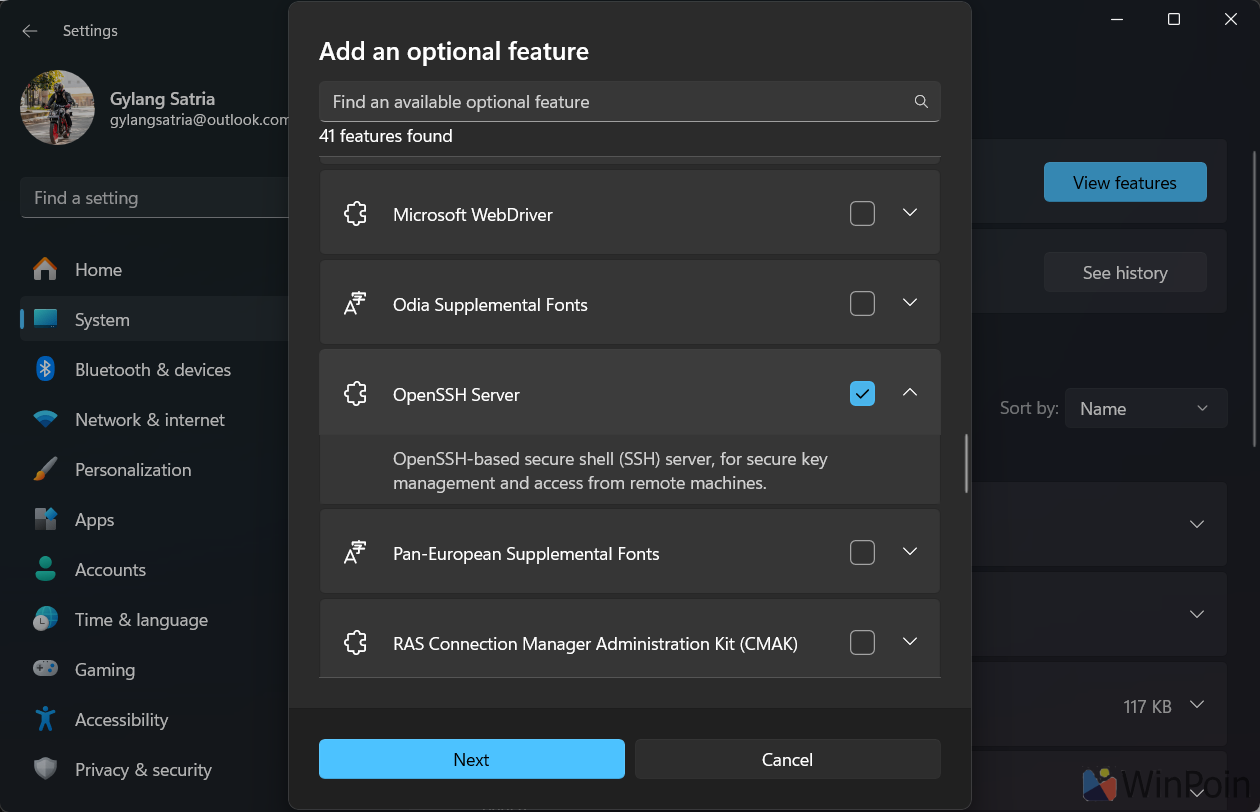
  2. Klik Apps, lalu pilih Optional features.
  3. Di bawah "Add an optional feature", ketik "SSH" di kotak pencarian.
  4. Kamu akan melihat dua opsi: OpenSSH Client dan OpenSSH Server.
  5. Pilih OpenSSH Client dan klik Install. Ulangi langkah ini untuk OpenSSH Server jika kamu ingin komputer Windows 11 kamu bisa diakses dari jarak jauh via SSH (biasanya untuk developer yang mau ngetes aplikasi di local).
  6. Tunggu sampai proses instalasi selesai. Biasanya gak lama kok, kayak nunggu mie instan matang.

Kenapa harus install dua-duanya (Client dan Server)? OpenSSH Client memungkinkan kamu untuk terhubung ke server SSH. Sedangkan OpenSSH Server memungkinkan komputer Windows 11 kamu menerima koneksi SSH dari komputer lain. Kalau kamu cuma mau mengakses server lain, cukup install Client aja. Tapi, kalau kamu pengen komputer Windows 11 kamu bisa diakses dari jarak jauh, install keduanya ya!

2. Konfigurasi SSH Server (Optional, tapi Recommended)

Nah, kalau kamu udah install OpenSSH Server, sekarang kita perlu konfigurasi sedikit biar lebih aman dan nyaman digunakan. Berikut adalah beberapa hal yang perlu kamu perhatikan:

a. Ganti Port Default SSH (Optional, tapi Penting untuk Keamanan)

Secara default, SSH menggunakan port 22. Tapi, karena port ini udah terkenal banget, hacker jadi lebih mudah nyerang server kamu. Jadi, sebaiknya kita ganti port default ini dengan port lain yang kurang populer. Caranya:

  1. Buka Notepad sebagai administrator (klik kanan pada icon Notepad, lalu pilih "Run as administrator").
  2. Buka file C:\ProgramData\ssh\sshd_config.
  3. Cari baris yang bertuliskan #Port 22.
  4. Hapus tanda pagar (#) di depan baris tersebut.
  5. Ganti angka 22 dengan port lain yang kamu suka (misalnya, 2222 atau 5000). Pastikan port yang kamu pilih belum digunakan oleh aplikasi lain ya.
  6. Simpan file tersebut.
  7. Restart service SSH dengan membuka Services (ketik "services" di kotak pencarian Windows), cari "OpenSSH SSH Server", klik kanan, lalu pilih "Restart".

Penting: Setelah ganti port, kamu harus ingat port yang baru ya. Soalnya, nanti pas mau connect ke server, kamu harus specify port yang baru ini.

b. Aktifkan Autentikasi Key-Based (Wajib!)

Autentikasi password itu udah kuno dan kurang aman. Mendingan kita pakai autentikasi key-based yang lebih modern dan secure. Dengan key-based authentication, kamu gak perlu lagi masukin password setiap kali mau connect ke server. Caranya:

  1. Buka PowerShell (atau terminal apapun yang kamu suka).
  2. Generate key pair dengan perintah ssh-keygen. Ikuti instruksi yang muncul di layar. Kamu bisa enter aja untuk menerima default.
  3. Setelah selesai, kamu akan punya dua file: id_rsa (private key) dan id_rsa.pub (public key) di folder C:\Users\[username]\.ssh.
  4. Copy isi file id_rsa.pub (public key) ke file ~/.ssh/authorized_keys di server yang ingin kamu akses. Kalau file ~/.ssh/authorized_keys belum ada, kamu bisa buat sendiri.
  5. Edit file C:\ProgramData\ssh\sshd_config lagi.
  6. Cari baris yang bertuliskan #PubkeyAuthentication yes. Hapus tanda pagar (#) di depan baris tersebut. Pastikan nilainya "yes".
  7. Cari baris yang bertuliskan #PasswordAuthentication yes. Hapus tanda pagar (#) di depan baris tersebut. Ganti nilainya jadi "no" (PasswordAuthentication no). Ini akan mematikan autentikasi password.
  8. Simpan file tersebut.
  9. Restart service SSH lagi.

Penjelasan: Key-based authentication bekerja dengan menggunakan sepasang kunci: private key dan public key. Private key disimpan di komputer kamu dan harus dijaga kerahasiaannya. Public key ditaruh di server yang ingin kamu akses. Setiap kali kamu mencoba connect ke server, komputer kamu akan menggunakan private key untuk membuktikan identitas kamu. Kalau identitas kamu terverifikasi, kamu akan langsung diizinkan masuk tanpa perlu masukin password.

3. Koneksi ke Server SSH dari Windows 11

Setelah semua konfigurasi selesai, sekarang saatnya kita mencoba connect ke server SSH dari Windows 11. Caranya gampang banget:

  1. Buka PowerShell (atau terminal apapun yang kamu suka).
  2. Ketik perintah ssh [username]@[alamat_server] -p [port]. Ganti [username] dengan username kamu di server, [alamat_server] dengan alamat IP atau domain server, dan [port] dengan port SSH yang kamu gunakan (kalau kamu ganti port default tadi). Contoh: ssh john.doe@example.com -p 2222.
  3. Kalau kamu menggunakan key-based authentication, kamu akan langsung diizinkan masuk tanpa perlu masukin password. Kalau kamu masih menggunakan autentikasi password, kamu akan diminta memasukkan password kamu.

Tips: Kamu bisa membuat shortcut untuk perintah SSH ini biar gak perlu ngetik panjang-panjang setiap kali mau connect ke server. Caranya, buat file .bat dengan isi perintah SSH di atas, lalu simpan di desktop kamu.

4. Menggunakan Aplikasi SSH Client (Optional)

Selain menggunakan PowerShell, kamu juga bisa menggunakan aplikasi SSH client yang lebih canggih, seperti:

  • PuTTY: Aplikasi SSH client yang paling populer dan gratis.
  • MobaXterm: Aplikasi terminal yang powerful dengan banyak fitur tambahan, termasuk SSH client, SFTP client, dan X server.
  • Termius: Aplikasi SSH client yang modern dan multi-platform (tersedia untuk Windows, macOS, Linux, iOS, dan Android).

Aplikasi-aplikasi ini biasanya menawarkan fitur-fitur yang lebih lengkap dan user-friendly dibandingkan dengan PowerShell. Misalnya, kamu bisa menyimpan konfigurasi server, menggunakan tab untuk membuka banyak koneksi sekaligus, dan lain-lain.

Kesimpulan: SSH, Sahabat Terbaik Developer!

Oke deh, teman-teman! Kita udah sampai di ujung jalan. Intinya, dari artikel ini, kamu udah belajar gimana caranya mengaktifkan dan mengkonfigurasi SSH di Windows 11. Mulai dari install fitur OpenSSH Client dan Server, konfigurasi server biar makin aman (dengan ganti port dan aktifkan key-based authentication), sampai cara connect ke server dari Windows 11. Ditambah lagi, kita juga udah bahas beberapa aplikasi SSH client yang bisa kamu coba buat pengalaman yang lebih oke.

Sekarang, bayangin deh, kamu bisa ngoding dari mana aja, ngecek server sambil nunggu kopi, atau bahkan remote kerja dari pantai! SSH ini beneran ngebuka pintu ke fleksibilitas dan produktivitas yang lebih tinggi. Gak ada lagi tuh alasan buat gak gercep update server atau fix bug karena kejauhan dari komputer. Semua jadi lebih gampang, lebih aman, dan lebih sat-set!

Jadi, tunggu apa lagi? Jangan biarin ilmu ini nganggur di otak kamu doang. Langsung praktekin! Buka laptop kamu, ikutin langkah-langkahnya, dan rasain sendiri manfaatnya. Percaya deh, sekali kamu ngerasain enaknya SSH, kamu bakal ketagihan! Dunia server dan coding udah di ujung jari kamu sekarang. Manfaatin sebaik mungkin, terus belajar, dan jangan pernah berhenti eksplorasi.

Inget ya, teknologi itu kayak pisau bermata dua. Bisa jadi alat yang powerful buat ngebantu kita, tapi juga bisa disalahgunain. Jadi, selalu gunain SSH untuk hal-hal yang positif dan bermanfaat. Jaga keamanan server kamu, dan jangan pernah coba-coba buat nge-hack atau nyerang server orang lain. Jadilah developer atau sysadmin yang bertanggung jawab dan beretika!

So, are you ready to unlock your full potential? Jadilah ninja server yang handal, jagoan coding yang fleksibel, dan developer yang bertanggung jawab! Dengan SSH, langit bukan lagi batasan. Terus berkarya, terus berinovasi, dan terus bikin dunia ini jadi tempat yang lebih baik. Semangat terus, teman-teman!

Gimana, artikel ini ngebantu banget kan? Share dong pengalaman kamu setelah nyobain SSH di Windows 11! Ada kendala atau tips lain yang pengen kamu bagiin? Tulis di kolom komentar ya! Sampai jumpa di artikel berikutnya!

Meningkatkan Responsivitas dan Efisiensi Aplikasi Web Anda dengan Teknik Optimasi LynxJS.

1:27 PM Add Comment
Thumbnail

Meningkatkan Responsivitas dan Efisiensi Aplikasi Web Anda dengan Teknik Optimasi LynxJS

Hai teman-teman developer! Pernah gak sih ngerasa kesel banget pas lagi asik-asikan browsing, eh, tiba-tiba website lemotnya minta ampun? Atau pas lagi ngeklik tombol, loadingnya kayak nungguin jodoh? Nah, itu dia masalahnya! Aplikasi web yang lambat dan gak responsif itu bisa bikin user kabur dan beralih ke kompetitor. Parah, kan?

Kita semua tahu, di era digital yang serba cepat ini, user maunya serba instan. Gak ada yang betah nungguin loading lama. Makanya, performa aplikasi web itu krusial banget. Kabar baiknya, ada banyak cara buat bikin aplikasi web kita ngebut dan responsif, salah satunya dengan teknik optimasi LynxJS. Yuk, kita bahas satu per satu!

Apa Itu LynxJS dan Kenapa Penting Buat Kita?

Sebelum kita masuk ke teknik optimasinya, kenalan dulu yuk sama LynxJS. Simpelnya, LynxJS itu sebuah framework JavaScript yang ringan dan fokus buat bikin aplikasi web yang cepat dan efisien. Cocok banget buat kita yang pengen performa maksimal tanpa harus pusing sama kompleksitas framework yang berat.

Kenapa penting buat kita? Bayangin deh, dengan LynxJS, kita bisa bikin aplikasi yang:

  • Loadingnya super cepet, jadi user gak bete nungguin.
  • Responsif di berbagai perangkat, dari desktop sampai hape jadul.
  • Kode yang bersih dan mudah dimaintain, jadi gak ribet pas ngembangin.

Keren kan? Nah, sekarang kita langsung aja ke teknik-teknik optimasinya. Siap?

Teknik Jitu Bikin Aplikasi Web Ngebut dengan LynxJS

1. GZIP Compression: Kompres File Biar Gak Makan Banyak Ruang

Bayangin gini deh, kamu mau kirim barang banyak banget, tapi kardusnya gede-gede. Pasti ribet dan ongkos kirimnya mahal, kan? Nah, GZIP compression itu kayak nge-packing barang-barang kamu jadi lebih kecil dan ringkas. Dengan mengompres file-file aplikasi web kita (HTML, CSS, JavaScript), ukurannya jadi lebih kecil, dan browser jadi lebih cepet downloadnya.

Gimana caranya?

Kamu bisa aktifin GZIP compression di server web kamu (misalnya Apache atau Nginx). Caranya beda-beda tergantung servernya, tapi intinya sama: suruh server buat nge-compress file sebelum dikirim ke browser. Dijamin, loading website kamu langsung kerasa bedanya!

2. Minifikasi Kode: Buang Sampah Visual Bikin File Makin Ramping

Minifikasi itu kayak beresin rumah, buang semua debu dan barang-barang gak penting. Dalam kode, "sampah" ini biasanya berupa spasi, komentar, dan baris baru yang gak dibutuhin buat ngejalanin program. Dengan menghilangkan ini, ukuran file JavaScript dan CSS kita bisa jadi jauh lebih kecil.

Caranya gimana nih?

Banyak tools online yang bisa bantu kamu buat minifikasi kode. Tinggal copy-paste kode kamu, klik tombol "Minify," dan voila! Kode kamu langsung jadi ramping dan siap dipake. Beberapa tools populer yang bisa kamu coba:

  • Terser (buat JavaScript)
  • CSSNano (buat CSS)

3. Code Splitting: Pecah Belah Kode Biar Gak Overload

Code splitting itu kayak misahin kerjaan yang berat jadi beberapa bagian kecil. Jadi, browser gak perlu download semua kode sekaligus pas pertama kali website dibuka. Tapi, browser hanya download kode yang dibutuhin buat halaman yang lagi dibuka aja. Sisanya, didownload nanti pas dibutuhin.

Prakteknya gimana sih?

LynxJS punya fitur code splitting yang simpel dan mudah dipake. Kamu bisa gunain dynamic import (import()) buat nge-load modul secara asynchronous. Jadi, modul yang gak dibutuhin langsung di awal gak perlu didownload dulu. Contohnya:

  async function loadComponent() {    const { MyComponent } = await import('./my-component.js');    // Gunakan MyComponent di sini  }  

4. Lazy Loading Images: Tunda Muat Gambar Biar Gak Bikin Berat

Lazy loading itu kayak nunda makan siang sampe bener-bener laper. Dalam konteks gambar, lazy loading berarti kita cuma nge-load gambar yang keliatan di layar aja. Gambar yang ada di bawah (yang belum di-scroll ke bawah) gak perlu didownload dulu. Ini bisa ngurangin waktu loading awal website secara signifikan.

Gimana implementasinya?

Kamu bisa gunain atribut loading="lazy" di tag <img>. Browser modern udah support fitur ini secara native. Jadi, gak perlu lagi pake library JavaScript tambahan. Contohnya:

  <img src="image.jpg" loading="lazy" alt="Deskripsi Gambar">  

5. CDN (Content Delivery Network): Titip File Statis Biar Lebih Deket Sama User

CDN itu kayak punya banyak cabang restoran di berbagai kota. Jadi, pelanggan gak perlu jauh-jauh ke pusat kota buat makan. Dalam konteks aplikasi web, CDN itu jaringan server yang tersebar di seluruh dunia. Kita bisa nyimpen file-file statis (gambar, CSS, JavaScript) di CDN, jadi pas user buka website kita, file-file ini didownload dari server yang paling deket sama lokasi user. Hasilnya? Loading website jadi lebih cepet!

Cara pakainya gimana?

Banyak provider CDN yang bisa kamu pilih, misalnya Cloudflare, AWS CloudFront, atau Akamai. Tinggal upload file-file statis kamu ke CDN, dan CDN bakal ngurus sisanya. Biasanya, provider CDN bakal ngasih kamu URL khusus buat akses file-file kamu.

6. Optimasi Font: Pilih Font yang Tepat dan Loadingnya Gak Bikin Pusing

Font itu penting buat tampilan website, tapi font yang berat bisa bikin loading website jadi lambat. Jadi, pilih font yang ringan dan cuma pake varian yang dibutuhin aja (misalnya bold atau italic). Hindari pake font yang aneh-aneh dan ukurannya gede.

Tips optimasi font:

  • Pake format font WOFF2, karena ini format yang paling efisien.
  • Gunakan font-display: swap; buat nampilin teks sementara sampe font selesai didownload.
  • Pertimbangkan buat pake system fonts (font bawaan OS) kalo desain kamu simpel.

7. Caching: Simpan Data Sementara Biar Gak Bolak Balik ke Server

Caching itu kayak nyimpen makanan sisa semalem di kulkas. Jadi, pas laper lagi, gak perlu masak dari awal. Dalam aplikasi web, caching berarti kita nyimpen data atau file yang sering dipake di browser atau server. Jadi, pas user buka halaman yang sama lagi, data gak perlu didownload ulang dari server. Ini bisa ngurangin beban server dan bikin website lebih cepet.

Jenis-jenis caching:

  • Browser caching: Nyimpen file statis di browser user.
  • Server-side caching: Nyimpen data dari database atau API di server.

Kesimpulan: Optimasi itu Proses Berkelanjutan!

Nah, itu dia beberapa teknik optimasi LynxJS yang bisa kamu terapin buat bikin aplikasi web kamu ngebut dan responsif. Ingat, optimasi itu bukan cuma sekali jadi, tapi proses berkelanjutan. Selalu pantau performa aplikasi kamu dan terus cari cara buat ningkatinnya. Jangan males buat eksperimen dan coba-coba teknik baru. Semangat!

Dengan LynxJS dan teknik-teknik optimasi yang udah kita bahas, dijamin user bakal betah banget sama aplikasi web kamu. Gak ada lagi deh yang namanya website lemot dan bikin kesel. Semoga artikel ini bermanfaat ya, teman-teman! Sampai jumpa di artikel selanjutnya!


Penutup: Saatnya Aplikasi Webmu Jadi Sultan!

Oke deh teman-teman developer, kita udah sampai di penghujung artikel ini. Mari kita rekap dikit nih. Intinya, kita udah ngebahas tuntas gimana caranya bikin aplikasi web kita jadi super ngebut dan responsif dengan bantuan LynxJS. Mulai dari kompresi GZIP yang bikin file jadi slim, minifikasi kode yang beresin "sampah-sampah" visual, code splitting yang mecah belah kerjaan biar gak overload, lazy loading images yang nunda muat gambar biar gak berat, CDN yang nitip file biar deket sama user, optimasi font yang bikin tampilan oke tanpa nguras performa, sampai caching yang bikin data gak bolak balik ke server. Komplit kan?

Intinya sih satu: performa aplikasi web itu krusial banget di era serba cepat ini. Pengguna internet zaman sekarang itu gak sabaran, bro! Mereka pengennya semua serba instan, serba sat set sat set. Kalau website kita lemot, ya udah, bye-bye! Mereka bakal langsung kabur ke website kompetitor. Rugi bandar kan jadinya?

Tapi tenang aja, dengan LynxJS dan teknik-teknik optimasi yang udah kita bahas tadi, kita bisa kok bikin aplikasi web yang bukan cuma cepat, tapi juga bikin pengguna terpesona. Bayangin deh, website kita loadingnya secepat kilat, responsif di semua perangkat, dan tampilannya juga kece abis. Dijamin, pengguna bakal betah banget dan balik lagi, balik lagi, dan balik lagi!

Sekarang, pertanyaannya adalah: siapkah kamu mengubah website lemotmu jadi super cepat? Siapkah kamu membuat pengguna terpesona dengan performa aplikasi webmu? Siapkah kamu menjadi seorang developer yang jago optimasi dan bikin aplikasi web yang berkualitas? Kalau jawabannya "SIAP!", berarti kamu udah punya modal yang cukup buat memulai petualanganmu di dunia optimasi aplikasi web.

Jadi, jangan tunda lagi! Langsung aja terapin teknik-teknik optimasi LynxJS yang udah kita bahas tadi. Jangan takut buat eksperimen dan coba-coba hal baru. Ingat, optimasi itu adalah sebuah perjalanan, bukan tujuan akhir. Selalu ada ruang buat meningkatkan performa aplikasi web kita. Yang penting, kita terus belajar, terus berusaha, dan terus berinovasi.

Semoga artikel ini bisa jadi inspirasi buat kamu ya, teman-teman! Jangan lupa, dunia web itu terus berkembang, dan kita sebagai developer juga harus terus berkembang. Tetap semangat, tetap kreatif, dan tetaplah menjadi seorang developer yang keren dan berkualitas! Sampai jumpa di artikel selanjutnya! Ingat, aplikasi web yang cepat itu bukan cuma impian, tapi bisa jadi kenyataan. Asal kita mau berusaha dan belajar, semua pasti bisa kok. Sekarang, coba deh, teknik optimasi mana yang paling pengen kamu coba duluan? Share di kolom komentar ya!