Laravel Breeze vs. Jetstream: Memilih Starter Kit yang Tepat untuk Proyek Laravel Anda
1:27 PM Add Comment
Laravel Breeze vs Jetstream

Hai teman-teman developer! Pernah nggak sih kalian merasa bingung pas mau mulai proyek Laravel baru? Kayak, "Duh, bikin autentikasi dari awal lagi? Bikin form login dan register yang kece lagi? Agghh..." Nah, di sinilah peran pentingnya starter kit Laravel. Mereka ini kayak superhero yang datang menyelamatkan kita dari pekerjaan repetitif.

Dua jagoan yang paling sering muncul adalah Laravel Breeze dan Laravel Jetstream. Keduanya keren, tapi punya kekuatan dan kelemahan masing-masing. Jadi, gimana caranya milih yang paling pas buat proyek kamu? Tenang, kita bedah tuntas di artikel ini!

Masalah Utama: Autentikasi dari Nol Itu Ribet Banget!

Bayangin deh, setiap kali bikin proyek baru, kamu harus:

  • Bikin migration buat tabel users.
  • Ngerancang form login dan register yang responsif.
  • Implementasi logika autentikasi (login, register, logout, reset password).
  • Bikin middleware buat proteksi rute.
  • Ngurus validasi input.
  • (Dan masih banyak lagi... *ngelap keringet*)

Capek kan? Nah, itulah kenapa starter kit ini penting banget. Mereka ngasih kita fondasi yang solid, jadi kita bisa fokus ke fitur-fitur yang lebih seru dan unik dari proyek kita.

Solusi: Kenalan Lebih Dekat dengan Breeze dan Jetstream

Oke, mari kita kenalan lebih dalam dengan kedua starter kit ini:

1. Laravel Breeze: Simple, Ringan, dan Cocok Buat Pemula

Breeze ini kayak adik kecil yang enerjik. Dia ringan banget, instalasinya cepet, dan nggak bikin proyek kamu jadi "gendut". Cocok banget buat:

  • Proyek kecil atau medium: Kalo proyek kamu nggak butuh fitur yang terlalu kompleks, Breeze udah lebih dari cukup.
  • Belajar Laravel: Breeze ini bener-bener "clean" kodenya. Jadi, enak buat dipelajari dan dimodifikasi. Kamu bisa lihat gimana autentikasi diimplementasikan dari nol.
  • Kamu yang suka "do it yourself": Breeze nggak terlalu banyak "magic". Kamu punya kontrol penuh atas kode dan tampilannya.

Contoh Nyata: Bayangin kamu mau bikin blog sederhana. Breeze udah cukup banget buat handle autentikasi user. Kamu tinggal fokus bikin fitur posting artikel, kategori, dan lain-lain.

Cara Instal:

  composer require laravel/breeze --dev  php artisan breeze:install blade  npm install  npm run dev  php artisan migrate      

Catatan: Pastikan kamu udah install Composer dan Node.js ya! Kalo belum, buruan install dulu biar lancar jaya.

2. Laravel Jetstream: Kompleks, Powerfull, dan Siap Tempur Buat Skala Besar

Jetstream ini kayak kakak senior yang udah pengalaman. Dia punya fitur yang lebih lengkap dan canggih, cocok buat proyek yang lebih kompleks dan butuh banyak fitur out-of-the-box.

  • Proyek besar dan kompleks: Jetstream udah include fitur-fitur kayak two-factor authentication, team management, API tokens, dan masih banyak lagi.
  • Tim yang besar: Fitur team management-nya memudahkan kolaborasi antar developer.
  • Butuh tampilan yang modern: Jetstream udah include tampilan yang kece dengan Tailwind CSS atau Livewire (tergantung pilihan kamu).
  • Nggak mau repot mikirin frontend: Jetstream udah include scaffolding frontend dengan Livewire atau Inertia.js.

Contoh Nyata: Bayangin kamu mau bikin aplikasi SaaS (Software as a Service) dengan fitur subscription, team management, dan API access. Jetstream bakal ngasih kamu fondasi yang kuat banget.

Pilihan Stack Frontend: Nah, pas install Jetstream, kamu bakal dikasih pilihan mau pakai Livewire atau Inertia.js buat frontend-nya. Masing-masing punya kelebihan dan kekurangan sendiri. Pelajari dulu ya sebelum milih!

Cara Instal:

  composer require laravel/jetstream  php artisan jetstream:install livewire --teams  //Contoh install dengan Livewire dan fitur teams  npm install  npm run dev  php artisan migrate      

Penting: Jetstream butuh effort lebih buat dipelajari dan dikonfigurasi daripada Breeze. Tapi, hasilnya juga sepadan kok!

3. Pertimbangan Tambahan: Pilih Sesuai Kebutuhan dan Skill Kamu

Selain fitur dan kompleksitas, ada beberapa faktor lain yang perlu kamu pertimbangkan:

  • Skill Frontend: Kalo kamu jago banget di frontend (misalnya React atau Vue), mungkin kamu lebih suka Breeze karena lebih fleksibel buat di-customize. Kalo nggak terlalu pede, Jetstream dengan Livewire atau Inertia.js bisa jadi pilihan yang lebih mudah.
  • Waktu: Kalo kamu lagi kejar deadline, Jetstream bisa jadi penyelamat karena udah banyak fitur yang siap pakai. Tapi, inget, butuh waktu buat mempelajarinya.
  • Skalabilitas: Kalo kamu udah tahu proyek kamu bakal berkembang pesat di masa depan, Jetstream dengan fitur-fiturnya yang lengkap bisa jadi investasi yang bagus.

4. Kesimpulan: Nggak Ada Jawaban yang "Paling Benar"

Intinya, nggak ada jawaban yang "paling benar" antara Breeze dan Jetstream. Pilihan terbaik tergantung pada kebutuhan, skill, dan preferensi kamu. Coba eksperimen dengan keduanya, lihat mana yang paling cocok buat gaya ngoding kamu.

Tips Tambahan:

  • Lihat Dokumentasi: Baca dokumentasi resmi Laravel Breeze dan Jetstream. Di sana, kamu bisa nemuin penjelasan lengkap tentang fitur-fiturnya dan cara penggunaannya.
  • Cari Tutorial: Banyak banget tutorial online yang ngebahas Breeze dan Jetstream. Manfaatin sumber daya ini buat belajar lebih dalam.
  • Gabung Komunitas: Gabung ke grup atau forum Laravel. Di sana, kamu bisa nanya-nanya ke developer lain yang udah berpengalaman.

Semoga artikel ini bermanfaat ya, teman-teman! Selamat ngoding dan semoga proyek kamu sukses selalu!

Oke deh, teman-teman developer! Setelah kita bedah habis Laravel Breeze dan Jetstream, sekarang saatnya narik kesimpulan. Intinya gini: nggak ada starter kit yang saklek paling oke buat semua proyek. Breeze itu kayak kaos oblong putih – simpel, nyaman, dan bisa dipadupadankan dengan apa aja. Jetstream, di sisi lain, kayak jas yang dipesan khusus – lebih mewah, fitur lengkap, tapi butuh penanganan yang lebih hati-hati.

Pilihan ada di tanganmu. Kalau proyekmu ringan, fokus ke MVP (Minimum Viable Product) dengan cepat, dan kamu pengen kendali penuh atas kode, #BreezeSimple adalah jawabannya. Kamu bisa langsung ngoding tanpa pusing mikirin fitur-fitur yang nggak perlu. Plus, ini kesempatan emas buat belajar lebih dalam tentang gimana autentikasi dan fitur dasar lainnya bekerja di Laravel.

Tapi, kalau proyekmu ambisius, kompleks, dan butuh fitur-fitur canggih seperti manajemen tim, API token, dan two-factor authentication dari awal, #JetstreamFullPower siap jadi andalanmu. Dengan Jetstream, kamu bisa fokus membangun fitur-fitur inti tanpa harus nulis ulang kode autentikasi dan manajemen pengguna dari nol. Tinggal pilih stack frontend favoritmu (Livewire atau Inertia.js), dan kamu siap tempur!

Jangan terpaku sama pilihan orang lain. Coba keduanya, rasakan perbedaannya, dan pilih yang paling sreg di hati. Ingat, yang penting itu bukan starter kit-nya, tapi gimana kamu memaksimalkannya buat mewujudkan ide brilianmu. Anggap aja starter kit itu kayak alat di bengkel. Punya alat yang lengkap itu bagus, tapi yang lebih penting adalah skill dan kreativitasmu dalam menggunakan alat tersebut.

So, tunggu apa lagi? Jangan cuma dibaca doang, langsung praktik! Bikin proyek dummy dengan Breeze, bikin lagi dengan Jetstream. Rasakan sensasi ngoding dengan kedua starter kit ini. Percayalah, pengalaman adalah guru yang paling berharga. Siapa tahu, setelah nyoba, kamu malah nemuin kombinasi yang paling pas buat gaya ngodingmu.

Dan inget ya, teman-teman, dunia programming itu dinamis banget. Teknologi terus berkembang, framework terus update. Jadi, jangan pernah berhenti belajar dan bereksperimen. Jangan takut keluar dari zona nyaman dan mencoba hal-hal baru. Siapa tahu, dengan mencoba hal baru, kamu bisa nemuin cara yang lebih efisien dan efektif buat menyelesaikan masalah.

Semoga artikel ini bisa jadi bekal buat kamu dalam memilih starter kit yang tepat buat proyek Laravelmu. Jangan lupa, yang terpenting adalah semangat untuk terus belajar dan berinovasi. Dengan semangat itu, kamu pasti bisa menciptakan aplikasi yang keren dan bermanfaat buat banyak orang.

Jadi, udah siap buat ngoding? Atau masih bingung mau pilih Breeze atau Jetstream? Share dong di kolom komentar, kenapa kamu milih yang itu! Siapa tahu, jawabanmu bisa jadi inspirasi buat teman-teman developer lainnya.

Tetap semangat, teman-teman developer! Jangan biarkan kesulitan menghalangimu untuk mewujudkan ide-ide brilianmu. Ingat, setiap baris kode yang kamu tulis adalah langkah maju menuju kesuksesan. Jadilah developer yang kreatif, inovatif, dan selalu haus akan ilmu. Karena masa depan dunia ada di tangan para developer seperti kita!

Apa itu IMEI ? Apa akibatnya di ketahui orang dan cara melacak HP dengan IMEI

3:09 PM Add Comment


Tahukah kamu bahwa setiap ponsel memiliki "sidik jari" digital yang unik? Ya, itulah yang disebut IMEI. Meski sering disebut-sebut, masih banyak orang yang belum benar-benar paham apa itu IMEI, apa bahayanya jika diketahui orang lain, dan bagaimana cara menggunakannya untuk melacak HP yang hilang.


1. Apa itu IMEI


International Mobile Equipment Identity (IMEI) adalah nomor identitas khusus yang dikeluarkan oleh asosiasi GSM (GSMA) untuk tiap slot kartu GSM yang dikeluarkan oleh produsen HP. Setiap ponsel memiliki nomor IMEI yang mengidentifikasi ponsel, bahkan Indonesia akan menggunakan IMEI untuk pemblokiran ponsel black market.

International Mobile Equipment Identity (IMEI) adalah nomor identitas khusus yang dikeluarkan oleh asosiasi GSM (GSMA) untuk tiap slot kartu GSM yang dikeluarkan oleh produsen HP. Setiap ponsel memiliki nomor IMEI yang mengidentifikasi ponsel, bahkan Indonesia akan menggunakan IMEI untuk pemblokiran ponsel black market.

Panjang IMEI harus 15 digit dan dapat digunakan untuk memeriksa berbagai bit informasi.


2. Fungsi IMEI buat apa ?

Berikut beberapa fungsi penting dari IMEI:
  1. Identifikasi HP – Biasanya Operator HP atau tempat service HP dapat mengetahui jenis dan model perangkat yang digunakan melalui IMEI.

  2. Pemblokiran HP yang Hilang – Jika HP kamu hilang atau dicuri, kamu bisa melaporkan IMEI ke operator agar perangkat tidak bisa digunakan.

  3. Melacak Lokasi HP – Dalam beberapa kasus, IMEI bisa membantu pelacakan posisi HP.

  4. Verifikasi Keaslian HP – Bisa digunakan untuk mengecek apakah HP kamu asli atau hasil rekondisi/palsu.


3. Lantas apa bahanya kalo di ketahui orang lain ?

Nah, ini penting!

IMEI sebaiknya tidak disebarkan sembarangan. Meskipun tidak semudah itu untuk menyalahgunakannya, IMEI tetap bisa dimanfaatkan untuk:

  • Clone atau duplikasi IMEI ke HP ilegal.

  • Membobol jaringan operator, jika dilakukan oleh orang dengan niat jahat dan kemampuan teknis.

  • Memanipulasi sistem blacklist/whitelist perangkat.


4. Cara melacak HP yang hilang dengan IMEI


Jika HP kamu hilang, salah satu cara yang bisa dilakukan untuk melacaknya adalah menggunakan IMEI. Berikut langkah-langkah yang dapat diikuti untuk melacak HP yang hilang menggunakan nomor identifikasi unik ini:

1. Hubungi Operator Seluler


Langkah pertama yang harus dilakukan adalah menghubungi operator HP yang kamu gunakan. Berikan nomor IMEI HP yang hilang kepada mereka, dan operator akan membantu melacak perangkat melalui jaringan mereka.

Meskipun tidak selalu dapat memastikan lokasi secara langsung, mereka bisa membantu memblokir HP agar tidak bisa digunakan di jaringan manapun, sehingga membuatnya tidak berguna bagi yang menemukannya.

2. Laporkan Kehilangan ke Pihak Berwenang


Setelah melaporkan ke operator seluler, buat laporan kehilangan ke pihak kepolisian setempat. Sertakan nomor IMEI dalam laporan tersebut.

Pihak kepolisian dapat bekerja sama dengan operator seluler untuk melacak perangkat, terutama jika kasus ini dianggap sebagai tindak kriminal.

3. Gunakan Aplikasi Pelacakan Resmi


Meski IMEI lebih efektif ketika digunakan oleh operator atau pihak berwenang, kamu bisa mencoba aplikasi pelacakan seperti Find My Device untuk Android atau Find My iPhone untuk iOS.

Aplikasi ini tidak melacak dengan IMEI, tetapi melalui akun yang terhubung dengan ponsel. Namun, metode ini bisa menjadi langkah awal yang cepat sebelum tindakan lebih lanjut dengan IMEI dilakukan.


4. Pantau Secara Berkala


Setelah melaporkan dan bekerja sama dengan operator atau pihak berwenang, pantau perkembangan dari laporan kamu. Pelacakan dengan IMEI mungkin memerlukan waktu, tetapi dengan proses yang tepat, perangkat bisa ditemukan atau setidaknya diamankan.

Dengan mengikuti langkah-langkah ini, kamu dapat meningkatkan peluang untuk menemukan HP yang hilang atau setidaknya memastikan HP tersebut tidak disalahgunakan.


Kesimpulan

IMEI adalah identitas unik perangkat yang punya peran penting dalam keamanan dan pelacakan. Meskipun tidak secara langsung membahayakan, tetap jaga kerahasiaan nomor IMEI kamu. Jika HP hilang, segera hubungi polisi dan operator seluler untuk pelaporan dan pelacakan.

Punya pengalaman kehilangan HP dan berhasil dilacak dengan IMEI? Ceritain di kolom komentar, ya!

Validasi Data Array Secara Komprehensif di Laravel: Panduan Praktis dan Mudah Dipahami

1:28 PM Add Comment
Validasi Data Array di Laravel

Hai teman-teman developer! Pernah gak sih kalian lagi asik ngoding Laravel, eh tiba-tiba dapet data dari form yang isinya array super ribet? Misalnya, data produk dengan banyak variasi, atau daftar users dengan berbagai macam field. Pasti pusing tujuh keliling kan mau validasi satu-satu? Nah, di artikel ini, kita bakal bahas tuntas cara validasi data array di Laravel biar hidupmu jadi lebih tenang dan kodinganmu makin kece!

Masalah utamanya adalah: validasi data array itu gak sesimpel validasi data biasa. Kita perlu memastikan setiap elemen dalam array memenuhi kriteria yang kita inginkan. Kalo gak, bisa-bisa data yang masuk ke database jadi sampah semua. No way!

Jadi, siapin kopi atau teh favoritmu, mari kita mulai petualangan validasi data array di Laravel!

1. Kenalan Dulu: Kenapa Validasi Array Itu Penting Banget?

Sebelum kita masuk ke teknisnya, penting buat ngerti kenapa sih validasi array itu penting banget? Bayangin aja, kamu punya form buat input data produk. Setiap produk punya beberapa variasi warna dan ukuran. Nah, data warna dan ukuran ini biasanya dikirim dalam bentuk array.

Kalo kamu gak validasi array ini dengan benar, user bisa aja ngirim data yang aneh-aneh. Misalnya, warna "pink ngejreng neon" yang padahal gak ada di daftar pilihanmu, atau ukuran "XXXL tapi slim fit". Kan gak lucu!

Dengan validasi yang tepat, kita bisa:

  • Mencegah data sampah masuk ke database: Data yang valid adalah data yang berkualitas.
  • Menghindari error yang gak jelas: Validasi bisa bantu kita nemuin masalah dari awal.
  • Meningkatkan keamanan aplikasi: Validasi bisa mencegah serangan injection atau manipulasi data.
  • Memberikan pengalaman user yang lebih baik: Pesan error yang jelas akan membantu user memperbaiki input mereka.

Intinya, validasi array itu investasi buat kualitas aplikasi kita. Jadi, jangan dianggap remeh ya!

2. Validasi Dasar Array: Cara Paling Simpel Tapi Ampuh

Oke, kita mulai dari yang paling dasar dulu. Laravel punya beberapa rule validasi yang bisa langsung kita pake buat validasi array. Misalnya:

  • required|array: Memastikan field tersebut ada dan berupa array.
  • array|min:3: Memastikan array memiliki minimal 3 elemen.
  • array|max:10: Memastikan array memiliki maksimal 10 elemen.
  • array|size:5: Memastikan array memiliki tepat 5 elemen.

Contohnya, misal kita punya form yang ngirim data hobbies dalam bentuk array. Kita pengen mastiin data hobbies itu ada dan minimal punya 2 hobi yang dipilih. Caranya gini:

$request->validate(['hobbies' => 'required|array|min:2',]);

Simpel kan? Tapi ini baru permulaan, guys!

3. Validasi Setiap Elemen Array: Lebih Detail, Lebih Mantap!

Nah, sekarang kita masuk ke level yang lebih tinggi. Gimana kalo kita pengen validasi setiap elemen di dalam array? Misalnya, kita pengen mastiin setiap hobi yang dipilih itu berupa string dan maksimal 20 karakter.

Laravel punya cara keren buat ngelakuin ini, yaitu dengan menggunakan notasi *. (bintang titik). Notasi ini memungkinkan kita untuk menerapkan rule validasi ke setiap elemen dalam array.

Contohnya:

$request->validate(['hobbies.*' => 'required|string|max:20',]);

Dengan kode di atas, kita memastikan:

  • Setiap elemen dalam array hobbies itu required (harus ada).
  • Setiap elemen harus berupa string.
  • Setiap string maksimal 20 karakter.

Keren kan? Jadi, kita bisa validasi setiap elemen array dengan rule yang spesifik.

4. Validasi Array dengan Indeks Tertentu: Kalo Mau Lebih Spesifik Lagi

Kadang-kadang, kita pengen validasi elemen array berdasarkan indeksnya. Misalnya, elemen pertama harus berupa angka, elemen kedua harus berupa email, dan seterusnya.

Laravel juga bisa ngelakuin ini! Caranya, kita pake indeks array langsung dalam rule validasi.

Contohnya, misal kita punya array users yang berisi data user. Elemen pertama (indeks 0) adalah nama user, elemen kedua (indeks 1) adalah email user.

$request->validate(['users.0' => 'required|string|max:50', 'users.1' => 'required|email',]);

Dengan cara ini, kita bisa validasi setiap elemen array dengan rule yang berbeda-beda. Tapi inget ya, cara ini cocok kalo struktur array-nya udah pasti dan gak berubah-ubah.

5. Validasi Array Assosiatif: Buat Data yang Lebih Terstruktur

Selain array numerik (yang indeksnya angka), kita juga sering ketemu sama array assosiatif (yang indeksnya string). Misalnya, data produk yang punya key name, price, dan description.

Cara validasinya mirip sama validasi array biasa, tapi kita pake key array sebagai pengganti indeks.

Contohnya:

$request->validate(['product.name' => 'required|string|max:100', 'product.price' => 'required|numeric|min:0', 'product.description' => 'nullable|string',]);

Dengan kode di atas, kita validasi:

  • product.name: Harus ada, berupa string, maksimal 100 karakter.
  • product.price: Harus ada, berupa angka, minimal 0.
  • product.description: Boleh kosong (nullable), berupa string.

Gampang kan? Yang penting, kita tau key array-nya apa.

6. Validasi Nested Array: Kalo Datanya Udah Level Dewa

Nah, ini dia level paling tinggi: validasi nested array (array di dalam array). Biasanya, kita ketemu sama struktur data kayak gini kalo datanya udah kompleks banget. Misalnya, data order yang punya daftar produk, dan setiap produk punya daftar variasi.

Validasi nested array emang agak tricky, tapi Laravel punya solusinya. Kita bisa pake kombinasi notasi *. dan indeks array buat validasi setiap elemen di dalam nested array.

Contohnya, misal kita punya struktur data kayak gini:

['orders' => [['product_id' => 1,'quantity' => 2,'variations' => [['color' => 'red','size' => 'M',],['color' => 'blue','size' => 'L',],],],['product_id' => 2,'quantity' => 1,'variations' => [['color' => 'green','size' => 'S',],],],],]

Kode validasinya bisa kayak gini:

$request->validate(['orders.*.product_id' => 'required|exists:products,id','orders.*.quantity' => 'required|integer|min:1','orders.*.variations.*.color' => 'required|string|max:20','orders.*.variations.*.size' => 'required|string|max:10',]);

Penjelasan:

  • 'orders.*.product_id': Validasi product_id di setiap order. Harus ada dan ada di tabel products.
  • 'orders.*.quantity': Validasi quantity di setiap order. Harus ada, berupa integer, minimal 1.
  • 'orders.*.variations.*.color': Validasi color di setiap variasi di setiap order. Harus ada, berupa string, maksimal 20 karakter.
  • 'orders.*.variations.*.size': Validasi size di setiap variasi di setiap order. Harus ada, berupa string, maksimal 10 karakter.

Agak ribet ya? Tapi kalo udah ngerti konsepnya, sebenernya gak terlalu susah kok. Intinya, kita pake notasi *. buat ngakses setiap level array.

7. Custom Rule Validasi untuk Array: Kalo Rule Standar Gak Cukup

Kadang-kadang, rule validasi standar Laravel gak cukup buat kebutuhan kita. Misalnya, kita pengen mastiin setiap hobi yang dipilih itu unik (gak boleh ada hobi yang sama dalam satu array).

Nah, di sini lah kita bisa bikin custom rule validasi sendiri! Laravel punya fitur yang memungkinkan kita buat bikin rule validasi yang sesuai sama kebutuhan kita.

Gimana caranya? Simpel aja:

  1. Bikin class rule validasi: Kita bikin class baru yang implement interface Illuminate\Contracts\Validation\Rule.
  2. Implement method passes(): Method ini berisi logika validasi kita. Kita return true kalo valid, false kalo gak valid.
  3. Implement method message(): Method ini berisi pesan error yang mau kita tampilkan kalo validasi gagal.

Contohnya, kita bikin custom rule buat mastiin setiap hobi itu unik:

namespace App\Rules;use Illuminate\Contracts\Validation\Rule;class UniqueHobbies implements Rule{public function passes($attribute, $value){return count(array_unique($value)) === count($value);}public function message(){return 'Hobi yang dipilih harus unik.';}}

Terus, kita pake custom rule ini di validasi kita:

use App\Rules\UniqueHobbies;$request->validate(['hobbies' => ['required', 'array', new UniqueHobbies()],]);

Keren kan? Kita bisa bikin rule validasi yang super spesifik sesuai sama kebutuhan kita.

8. Menampilkan Pesan Error yang Informatif: Biar User Gak Bingung

Validasi udah oke, tapi jangan lupa sama pesan errornya! Pesan error yang informatif akan membantu user buat ngerti apa yang salah dan gimana cara memperbaikinya.

Laravel punya cara buat custom pesan error. Kita bisa specify pesan error untuk setiap rule validasi.

Contohnya:

$messages = ['hobbies.required' => 'Hobi harus diisi.','hobbies.*.string' => 'Hobi harus berupa teks.','hobbies.*.max' => 'Hobi maksimal 20 karakter.',];$request->validate(['hobbies' => 'required|array','hobbies.*' => 'required|string|max:20',], $messages);

Dengan kode di atas, kita specify pesan error untuk rule required, string, dan max di field hobbies.

Selain itu, kita juga bisa pake placeholder di pesan error. Misalnya:

$messages = ['hobbies.*.max' => 'Hobi maksimal :max karakter.',];

Placeholder :max akan diganti sama nilai dari rule max (dalam kasus ini, 20).

9. Tips Tambahan: Bikin Hidup Lebih Mudah

Sebelum kita akhiri, ada beberapa tips tambahan yang bisa bikin hidupmu lebih mudah saat validasi array di Laravel:

  • Pake Form Request: Buat validasi yang kompleks, mendingan pake Form Request. Kode validasi jadi lebih rapi dan terorganisir.
  • Bikin Helper Function: Kalo sering pake rule validasi yang sama, bikin helper function aja. Jadi, gak perlu nulis kode yang sama berulang-ulang.
  • Test Validasi: Jangan lupa buat test validasi. Pastiin validasi kamu bener-bener berfungsi sesuai yang diharapkan.
  • Dokumentasi: Dokumentasi kode validasi kamu. Biar orang lain (atau kamu sendiri di masa depan) gampang ngerti.

Kesimpulan

Oke, teman-teman! Kita udah bahas tuntas cara validasi data array di Laravel. Mulai dari validasi dasar, validasi elemen array, validasi nested array, sampai bikin custom rule validasi.

Intinya, validasi array itu penting banget buat kualitas aplikasi kita. Dengan validasi yang tepat, kita bisa mencegah data sampah masuk ke database, menghindari error yang gak jelas, dan memberikan pengalaman user yang lebih baik.

Jadi, jangan males buat validasi data array ya! Kalo ada pertanyaan atau pengalaman seru seputar validasi array di Laravel, jangan ragu buat share di kolom komentar. Happy coding!

Kesimpulan: Saatnya Jadi Master Validasi Array!

Gimana, teman-teman? Setelah kita bedah habis-habisan validasi data array di Laravel ini, sekarang kamu udah punya amunisi lengkap buat bikin aplikasi yang lebih tangguh dan minim error, kan? Intinya, kita udah belajar dari A sampai Z tentang validasi array, mulai dari yang paling dasar seperti `required|array`, sampai teknik dewa seperti validasi nested array dan bikin custom rules yang sakti mandraguna. Ingat, validasi itu bukan cuma sekadar baris kode, tapi investasi berharga buat kualitas aplikasi dan kenyamanan pengguna.

Kita udah kupas tuntas cara validasi array dasar, elemen per elemen, array asosiatif, bahkan nested array yang bikin mumet. Kita juga udah belajar bikin custom rule yang sesuai sama kebutuhan spesifik aplikasi kita. Ditambah lagi, kita udah bahas tips dan trik biar validasi kita makin efektif dan efisien. Sekarang, gak ada lagi alasan buat takut sama data array yang ribet!

Sekarang, pertanyaannya adalah: apa langkah selanjutnya? Jangan cuma jadi pembaca setia artikel ini, tapi praktikkan langsung ilmu yang udah kamu dapat! Coba terapkan teknik validasi array ini di project Laravel kamu. Eksperimen dengan custom rules, optimalkan pesan error, dan rasakan sendiri manfaatnya. Ingat, practice makes perfect! Semakin sering kamu latihan, semakin jago kamu dalam validasi data array.

Jadi, tunggu apa lagi? Buka text editor kesayanganmu, mulai ngoding, dan jadilah master validasi data array di Laravel! Jangan biarkan data sampah merusak aplikasi impianmu. Validasi yang kuat adalah fondasi aplikasi yang berkualitas. Dan ingat, setiap baris kode yang kamu tulis adalah langkah menuju aplikasi yang lebih baik. Semangat terus, teman-teman developer! Jangan lupa untuk selalu explore, learn, dan share ilmu yang kamu dapat. Siapa tahu, kamu bisa jadi inspirasi buat developer lain.

Oh iya, satu lagi... Gimana pengalaman validasi array kamu yang paling bikin ngakak? Share dong di kolom komentar, biar kita bisa ketawa bareng sambil belajar! See you on the next level!

menu posting responsive dengan css

1:26 AM Add Comment


Oke di kesempatan kali ini saya akan berbagi mengenai tips tips css . Saya akan kembali memberikan tips css kepada kawan kawan . Kali ini tipsnya apa ? kali ini saya kan memberikan tips ke kawan kawan bagaimana membuat tampilan menu posting responsive .  Jadi rensponsive itu meskipun kita lihat di berbagi ukuran dan yang kecil pun misalnya smartphone , akan tetap bagus . Oke kalo kawan kawan udah pada gak sabar ingin tau apa aja propery css yang akan disajikannya , langsung aja yok .


Pertama kita buat dulu HTML nya dulu . Sebelumnya photnya kalo mau ganti ganti aja .

<div id="pembungkus">
                <img src="http://sma-smk-puragabaya.sekolah-unggulan.com/asset/file/media/LOGO_puragabaya.png">
                <span>
                <p>
                                <b>SMK/SMA puragabaya</b>
                </p>
                <a href="#">Baca selengkapnya</a>
                </span>
</div>

Oke jika sudah, sekarang kita akan mulai design , oke sekarang buat css nya .

#pembungkus a{
                text-decoration:none;padding:5px;
                background-color: rgba(0,0,0,0.5);color:#fff;
                border-radius:5px;
}
#pembungkus a:hover{background-color:rgb(0,0,0);}
#pembungkus{
                text-align:center;
                position:relative;
                width: 300px;height:300px;
                overflow:hidden;
}
#pembungkus img{
                width:100%;
                height:100%;
}
#pembungkus:hover span{
                display:block;
}
#pembungkus span{
                line-height: 40px;font-size:20px;
                display:none;
                position:absolute;top:0;
                background-color: rgba(255,255,255,0.5);
                width:100%;height:100%;
}


Nah begitu kita mengerahkan mouse ke pada photo maka akan muncul “ baca selengkapnya “ . kenapa sih bisa gitu ? pertama saya mempunyai id pembungkus yang saya atur position=relative dan yang di span tinggal di atur position=absolute agar bisa di atur top=0 nya dan agar top =0 sesuai dengan parent elementnya atau sesuai dengan pembungkusnya .

Sebenarnya fixed juga bisa tetapi lebih tepatnya relative karena kalo fixed itu anti scroll . Bro kalo parent elementnya sama positionnya absolute bisa gak ? bisa , yang gak bisa itu kalo position parent element nya static . Jadi kalo kita tidak di atur pembungkus position relative maka top = 0 nya akan ke bagian paling atas browser bukan parent elementnya , mungkin sedikit membingungkan ? tetapi dengan terus ber experiment kalian akan terbiasa kok dengan ini .

Jadi sebenarnya sudah beres , tetapi kalo pake smartphone kan gak bisa hover , cara menaganinya tinggal kita gunakan saja query css . Kita akan ubah jika medianya ukuran maksimal lebarnya  800px maka yang bagian span akan ke bawah . Caranya gimana ? kita tinggal tambahkan ini ke bagian cssnnya

@media only screen and (max-width:800px){
                #pembungkus{
                                position:static;
                }
                #pembungkus img{
                                height:60%;
                }
                #pembungkus a{padding:0px;border-radius:0px;}
                #pembungkus span{
                                line-height:0;
                                display:block;
                                height:40%;
                                position:static;
                }
}

Jadi dengan @media only screen and (max-width:800px) , artinya jika medianya screen dan maksimal lebarnya 800px maka id id ini berjalan . Gimana lumanya bagus bukan ? mungkin kawan kawan kalo udah tau cara membuat responsive bisa membuat menu posting lebih bagus dan lebih baik dari yang saya buat .


Oke mungkin segitu saja cara membuat menu posting responesive dengan css . Semoga menambah wawasan dan juga tentunya semoga tipsnya bermanfaat . Oke sampai jumpa lagi di artikel yang lainnya yang lebih menarik dan juga lebih bermanfaat . 

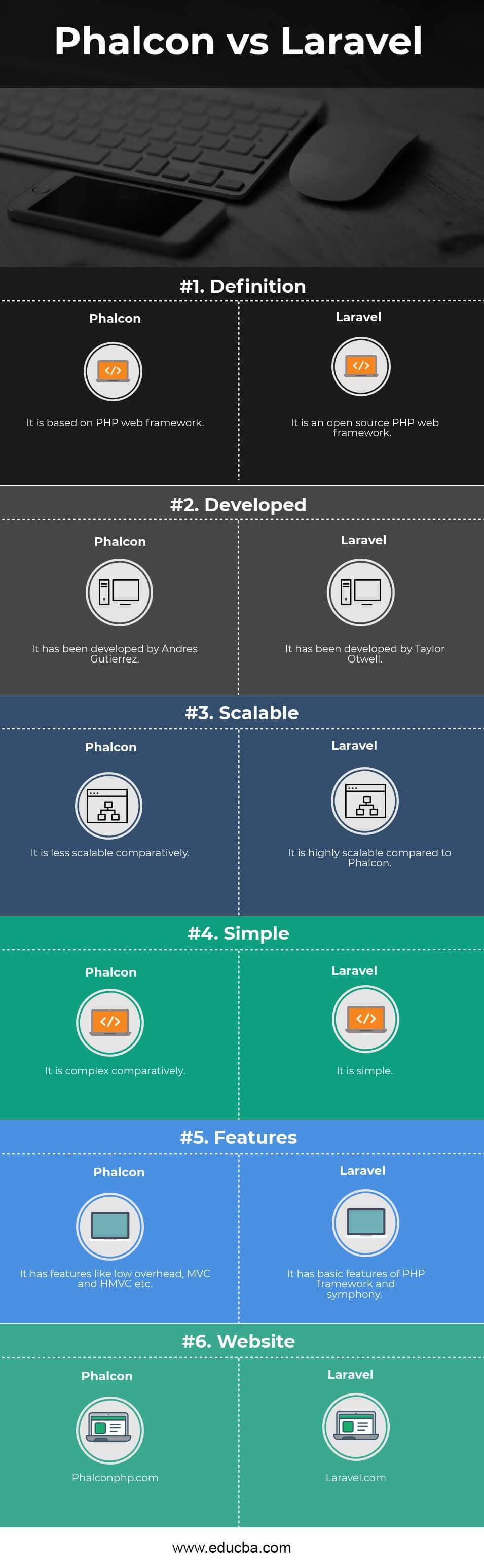
Phalcon vs Laravel: Analisis Perbandingan Framework PHP untuk Pengembangan Web Modern

1:27 PM Add Comment
Phalcon vs Laravel

Hai teman-teman developer! Pernah nggak sih kamu merasa bingung mau pilih framework PHP yang mana untuk project web impianmu? Antara Phalcon dan Laravel, mana yang lebih "worth it"? Tenang, kamu nggak sendirian! Banyak banget developer yang merasakan hal serupa. Apalagi sekarang, perkembangan web makin pesat, kebutuhan juga makin kompleks. Jadi, memilih framework yang tepat itu krusial banget, bro!

Masalahnya, setiap framework punya kelebihan dan kekurangannya masing-masing. Laravel, dengan ekosistemnya yang luas dan komunitasnya yang solid, sering jadi pilihan utama. Tapi, Phalcon, dengan kecepatannya yang kilat karena dibuat dengan C, juga punya daya tarik tersendiri. Nah, biar nggak bingung lagi, yuk kita bedah tuntas kedua framework ini!

Kenalan Dulu Sama Jagoan Kita: Phalcon dan Laravel

Sebelum masuk ke ring tinju, eh, maksudnya ke perbandingan detail, kenalan dulu yuk sama kedua jagoan kita ini:

  • Phalcon: Si gesit dari masa depan! Framework PHP yang ditulis dalam C dan diekstensi sebagai modul PHP. Artinya, performanya ngebut banget! Cocok buat project yang butuh kecepatan tinggi.
  • Laravel: Si populer yang serba bisa! Framework PHP open-source dengan ekosistem yang kaya dan komunitas yang super aktif. Cocok buat project yang kompleks dan butuh banyak fitur siap pakai.

Round 1: Kecepatan dan Performa – Siapa yang Lebih Ngebut?

Oke, ini dia yang paling sering jadi perdebatan: kecepatan! Phalcon, dengan arsitektur C-nya, jelas lebih unggul dalam hal performa. Dia nggak perlu loading file PHP setiap kali ada request, karena udah jadi bagian dari PHP itu sendiri. Ibaratnya, kayak ngebut pake Ferrari dibanding naik motor matic.

Contoh Nyata: Bayangin kamu lagi bikin aplikasi e-commerce yang handle ribuan transaksi per detik. Dalam kasus ini, kecepatan jadi kunci utama. Phalcon bisa jadi pilihan yang lebih baik karena bisa ngasih respons lebih cepat dan hemat resource server.

Tapi, jangan salah, Laravel juga punya trik sendiri. Dengan optimasi yang tepat, Laravel juga bisa kok ngebut. Apalagi dengan bantuan cache dan tools optimasi lainnya. Cuma, secara default, Phalcon memang lebih unggul dalam hal kecepatan.

Round 2: Kemudahan Penggunaan – Mana yang Lebih Friendly?

Buat kamu yang baru belajar framework PHP, Laravel bisa jadi pilihan yang lebih ramah. Dokumentasinya lengkap banget, tutorialnya bejibun, dan komunitasnya siap bantu kalau kamu nemu masalah. Ibaratnya, kayak belajar naik sepeda dibimbing sama temen yang udah jago.

Tips Praktis: Kalau kamu baru nyemplung ke dunia framework PHP, coba deh mulai dengan Laravel. Banyak sumber belajar gratis yang bisa kamu manfaatin, mulai dari blog, video tutorial, sampai forum diskusi. Dijamin, kamu nggak bakal kesepian!

Phalcon, di sisi lain, punya kurva belajar yang sedikit lebih curam. Dokumentasinya memang nggak selengkap Laravel, dan komunitasnya juga nggak sebesar itu. Tapi, kalau kamu udah familiar sama konsep MVC dan PHP OOP, sebenernya nggak terlalu susah kok belajar Phalcon.

Round 3: Ekosistem dan Komunitas – Siapa yang Lebih Solid?

Soal ekosistem, Laravel juaranya! Ada banyak banget package dan library yang bisa kamu pake buat nambahin fitur ke aplikasi kamu. Mulai dari authentication, authorization, payment gateway, sampai API client, semuanya ada! Ibaratnya, kayak punya toko serba ada buat kebutuhan project kamu.

Contoh Keren: Butuh bikin sistem otentikasi yang canggih? Pake Laravel Passport aja! Tinggal instal package-nya, konfigurasi dikit, jadi deh! Nggak perlu repot bikin dari nol.

Komunitas Laravel juga super aktif dan suportif. Kalau kamu punya pertanyaan atau masalah, tinggal posting aja di forum atau grup Facebook, pasti ada yang bantu jawab. Jadi, kamu nggak bakal merasa sendirian di tengah hutan belantara coding.

Phalcon juga punya ekosistem, tapi nggak sebesar Laravel. Komunitasnya juga lebih kecil, tapi tetep solid dan saling bantu. Jadi, jangan khawatir, kamu tetep bisa dapet dukungan kalau butuh.

Round 4: Fleksibilitas dan Kustomisasi – Mana yang Lebih Bebas Berekspresi?

Laravel dikenal fleksibel banget. Kamu bisa atur struktur direktori, konfigurasi, dan bahkan komponen framework sesuai dengan kebutuhan kamu. Ibaratnya, kayak punya LEGO yang bisa kamu susun jadi apa aja.

Contoh Kreatif: Nggak suka struktur direktori default Laravel? Tenang, kamu bisa ubah sesuai selera kamu! Bikin direktori baru, pindahin file, sesuaikan namespace, beres!

Phalcon juga fleksibel, tapi dengan cara yang berbeda. Karena dia diekstensi sebagai modul PHP, kamu bisa langsung berinteraksi dengan fungsi-fungsi low-level PHP. Ini bisa berguna banget kalau kamu butuh optimasi performa yang ekstrem.

Round 5: Skalabilitas – Mana yang Lebih Siap Menghadapi Lonjakan Pengguna?

Skalabilitas jadi pertimbangan penting kalau kamu bikin aplikasi yang diprediksi bakal punya banyak pengguna. Dalam hal ini, Phalcon punya keunggulan karena performanya yang ngebut. Dia bisa handle lebih banyak request per detik dibanding Laravel dengan resource server yang sama.

Studi Kasus: Bayangin kamu lagi bikin aplikasi media sosial yang lagi viral. Pengguna berdatangan dari segala penjuru, server mulai kewalahan. Dengan Phalcon, kamu bisa lebih tenang karena dia bisa handle lonjakan traffic dengan lebih baik.

Tapi, Laravel juga nggak kalah kok. Dengan arsitektur yang tepat, cache yang optimal, dan bantuan load balancer, Laravel juga bisa scale up dengan baik. Cuma, mungkin butuh effort lebih untuk optimasi.

Keputusan Akhir: Jadi, Pilih yang Mana?

Setelah melalui pertarungan sengit, akhirnya kita sampai di titik penentuan. Jadi, antara Phalcon dan Laravel, mana yang jadi pemenangnya? Jawabannya: tergantung kebutuhan project kamu!

  • Pilih Phalcon kalau: Kamu butuh kecepatan dan performa tinggi, punya resource server yang terbatas, dan udah familiar sama konsep MVC dan PHP OOP.
  • Pilih Laravel kalau: Kamu butuh framework yang mudah dipelajari, punya ekosistem yang kaya, dan komunitas yang suportif, serta fleksibilitas yang tinggi.

Intinya sih gini: Nggak ada framework yang sempurna. Setiap framework punya kelebihan dan kekurangannya masing-masing. Yang penting, kamu pilih framework yang paling sesuai dengan kebutuhan project kamu dan kemampuan tim kamu.

Semoga artikel ini bermanfaat ya, teman-teman! Jangan ragu untuk mencoba kedua framework ini dan rasakan sendiri perbedaannya. Selamat coding!

Kesimpulan: Pilih Jagoanmu, Raih Kemenangan!

Oke deh, teman-teman developer, akhirnya kita sampai di ujung perjalanan! Setelah kita bedah habis Phalcon dan Laravel, sekarang saatnya narik kesimpulan. Ingat, nggak ada jawaban saklek alias mutlak di sini. Yang ada cuma pilihan yang paling pas buat kebutuhan spesifik projectmu. Anggap aja kayak milih sepatu: ada yang cocok buat lari maraton, ada yang nyaman buat nongkrong di kafe. Tergantung situasinya!

Intinya gini: kalau projectmu butuh kecepatan kilat, resource server terbatas, dan kamu udah jago ngoprek PHP level dewa, Phalcon bisa jadi pilihan yang nampol abis. Dia ringan, gesit, dan siap ngasih performa maksimal. Tapi, inget, kurva belajarnya agak nanjak, jadi siap-siap garuk-garuk kepala di awal ya (tapi seru kok!).

Sebaliknya, kalau kamu cari framework yang ramah pemula, ekosistemnya segudang, komunitasnya solid, dan fleksibilitasnya nggak ada obat, Laravel adalah jawabannya. Dokumentasinya super lengkap, tutorialnya bejibun, dan package-nya bikin hidupmu lebih mudah. Cocok banget buat project yang kompleks dan butuh banyak fitur siap pakai. Tapi, jangan kaget ya kalau performanya nggak se-ngebut Phalcon. Semua ada harganya, bro!

Jadi, udah kebayang kan mau pilih yang mana? Jangan terlalu lama mikir, langsung aja cobain kedua framework ini. Bikin project iseng-iseng, eksplorasi fitur-fiturnya, dan rasakan sendiri sensasinya. Dengan begitu, kamu bakal nemuin sendiri mana yang paling "klik" di hati dan paling cocok buat gaya ngodingmu.

Beberapa poin penting yang perlu diingat:

  • Performa: Phalcon unggul dalam kecepatan, Laravel unggul dalam kemudahan optimasi.
  • Kemudahan Penggunaan: Laravel lebih ramah pemula, Phalcon butuh sedikit pengalaman.
  • Ekosistem: Laravel punya ekosistem yang super kaya, Phalcon punya ekosistem yang solid tapi lebih kecil.
  • Skalabilitas: Keduanya bisa di-scale, tapi Phalcon butuh effort optimasi yang lebih sedikit.
  • Komunitas: Laravel punya komunitas yang lebih besar dan aktif, Phalcon punya komunitas yang lebih niche.

Tips Jitu Buat Para Developer Muda:

  • Jangan Takut Mencoba: Cobain semua framework yang ada, jangan cuma terpaku sama satu pilihan.
  • Belajar Dari Komunitas: Gabung forum, ikut workshop, dan jangan malu bertanya.
  • Fokus Pada Solusi: Pilih framework yang paling efektif buat menyelesaikan masalahmu, bukan cuma yang lagi hype.
  • Terus Belajar dan Berkembang: Dunia web development itu dinamis banget, jangan pernah berhenti belajar hal baru.

Jangan Lupa Ngopi!

Oke deh, teman-teman, sebelum kita bener-bener pisah, ada satu pesan terakhir nih: jangan lupa ngopi! Coding itu butuh fokus dan energi, jadi jangan sampai kehabisan bahan bakar. Sambil ngopi, sambil mikirin project impianmu, sambil nyusun strategi buat jadi developer yang sukses. Semangat terus ya!

Pertanyaan Penutup:

Nah, sekarang giliran kamu! Dari semua yang udah kita bahas, framework mana yang paling bikin kamu penasaran? Atau mungkin kamu punya pengalaman menarik dengan Phalcon atau Laravel yang pengen kamu bagiin? Tulis di kolom komentar ya! Kita tunggu cerita seru dari kamu!

Sampai Jumpa di Artikel Selanjutnya!

Terima kasih sudah membaca artikel ini sampai selesai. Semoga bermanfaat dan bisa jadi bekal buat kamu dalam menaklukkan dunia web development. Jangan lupa follow blog ini untuk mendapatkan update artikel menarik lainnya. Sampai jumpa di artikel selanjutnya! Tetap semangat dan terus berkarya!

Panduan Lengkap: Instalasi phpMyAdmin di Laragon dengan Mudah dan Cepat

1:27 PM Add Comment
Cara Install phpMyAdmin di Laragon

Panduan Lengkap: Instalasi phpMyAdmin di Laragon dengan Mudah dan Cepat

Hai teman-teman! Pernah gak sih kamu merasa ribet banget setiap kali mau ngutak-atik database? Buka terminal, ketik perintah panjang lebar, duh... bikin mager, kan? Nah, buat kamu para developer web yang pakai Laragon, ada solusi ampuh nih: phpMyAdmin! Bayangin, semua urusan database bisa kamu kelola lewat browser dengan tampilan yang user-friendly abis. Masalahnya, kadang instalasi phpMyAdmin ini bisa bikin mumet. Tenang, jangan panik! Di artikel ini, kita bakal kupas tuntas cara instal phpMyAdmin di Laragon dengan mudah dan cepat. Dijamin, setelah baca ini, kamu bakal jadi jagoan database!

Kenapa Sih phpMyAdmin Itu Penting?

Sebelum kita mulai ngoprek, penting buat tahu kenapa phpMyAdmin ini jadi sahabat setia para developer. Gini lho, bayangin kamu lagi bangun website keren, tapi databasenya berantakan kayak kamar kosan anak kuliahan. Nah, phpMyAdmin ini ibarat Marie Kondo-nya database! Dia bantu kamu:

  • Manage Database dengan Mudah: Buat database, tabel, import, export, semua bisa dilakuin dengan klik-klik aja. Bye-bye perintah terminal yang bikin pusing!
  • Lihat dan Edit Data: Gak perlu lagi nge-query panjang lebar cuma buat lihat data. Semua data bisa kamu lihat dan edit langsung dari browser. Super praktis!
  • Jalankan Query SQL: Buat kamu yang udah jago SQL, phpMyAdmin juga menyediakan tempat buat kamu eksekusi query rumit. Jadi, tetep fleksibel!
  • Backup dan Restore Database: Penting banget nih! Jangan sampai data websitemu hilang gara-gara lupa di-backup. phpMyAdmin bantu kamu buat backup dan restore database dengan mudah.

Oke, Siap Instal phpMyAdmin di Laragon? Let's Go!

Sekarang, mari kita mulai petualangan kita. Siapin kopi atau teh biar makin semangat!

1. Pastikan Laragon Sudah Terinstall dan Berjalan

Ini penting banget ya, teman-teman. Pastikan Laragon sudah terinstall dengan benar di komputermu dan sedang berjalan. Kalo belum, buruan download dan install Laragon dulu. Cari aja di Google, banyak kok tutorialnya. Pokoknya, pastikan ikon Laragon warna hijau di system tray kamu.

2. Download phpMyAdmin Versi Terbaru

Sekarang, kita butuh amunisi! Amunisi kita kali ini adalah phpMyAdmin versi terbaru. Caranya gampang banget:

  1. Buka browser kesayanganmu (Chrome, Firefox, Edge, terserah!).
  2. Ketik "download phpMyAdmin" di Google.
  3. Cari situs resmi phpMyAdmin (biasanya paling atas).
  4. Download versi terbaru dalam format ZIP.

Pastikan kamu download versi yang stabil ya, jangan yang masih beta. Biar gak ada bug yang aneh-aneh.

3. Ekstrak File phpMyAdmin ke Folder yang Tepat

Setelah download, langkah selanjutnya adalah mengekstrak file phpMyAdmin ke folder yang tepat di Laragon. Ini dia langkah-langkahnya:

  1. Buka folder tempat kamu menyimpan file phpMyAdmin yang baru di-download.
  2. Ekstrak file ZIP tersebut. Kamu akan mendapatkan folder dengan nama mirip "phpMyAdmin-x.x.x-all-languages" (x.x.x adalah nomor versinya).
  3. Copy folder tersebut.
  4. Buka folder instalasi Laragon kamu. Biasanya ada di C:\laragon.
  5. Masuk ke folder etc\apps.
  6. Paste folder phpMyAdmin yang tadi kamu copy ke dalam folder etc\apps ini.
  7. Ubah nama folder phpMyAdmin yang baru kamu paste menjadi "phpmyadmin" (huruf kecil semua). Ini penting biar Laragon bisa mengenali.

Jadi, sekarang di dalam folder C:\laragon\etc\apps kamu seharusnya punya folder bernama "phpmyadmin". Keren!

4. Restart Laragon

Ini juga penting, teman-teman! Setelah melakukan perubahan, kita perlu me-restart Laragon agar perubahannya diterapkan. Caranya:

  1. Klik kanan ikon Laragon di system tray.
  2. Pilih "Exit".
  3. Buka kembali Laragon dari shortcut atau menu start.

Pastikan ikon Laragon sudah berwarna hijau lagi ya!

5. Akses phpMyAdmin Melalui Browser

Saatnya uji coba! Buka browser kamu dan ketik http://localhost/phpmyadmin atau http://127.0.0.1/phpmyadmin di address bar. Kalo kamu melihat halaman login phpMyAdmin, selamat! Kamu berhasil!

Biasanya, username default-nya adalah "root" dan password-nya kosong. Coba masukkan itu dan klik "Login". Kalo berhasil masuk, artinya kamu udah bisa ngoprek database lewat phpMyAdmin!

Tips Tambahan Biar Makin Lancar Jaya

Biar pengalamanmu dengan phpMyAdmin makin asik, ada beberapa tips tambahan nih:

  • Ubah Password Default: Jangan biarkan password "root" kosong! Ini bahaya banget. Ubah password-nya jadi sesuatu yang lebih kuat dan aman. Caranya bisa kamu cari di Google, banyak tutorialnya.
  • Buat Shortcut: Biar gak perlu ngetik alamat phpMyAdmin setiap kali, buat aja shortcut di desktop. Jadi, tinggal klik langsung kebuka!
  • Eksplorasi Fitur: phpMyAdmin punya banyak fitur keren. Jangan takut buat eksplorasi dan coba-coba. Siapa tahu kamu nemu fitur yang berguna banget buat kerjaanmu.
  • Backup Rutin: Jangan lupa buat backup database secara rutin. Ini penting banget buat jaga-jaga kalo terjadi hal yang gak diinginkan.

Troubleshooting: Kalau Ada Masalah, Jangan Panik!

Kadang, meskipun udah ikutin semua langkah dengan benar, tetep aja ada masalah. Jangan panik! Biasanya, masalahnya gak terlalu rumit kok. Ini beberapa masalah umum dan solusinya:

  • "Page Not Found" atau "Error 404": Pastikan kamu udah me-restart Laragon setelah memindahkan folder phpMyAdmin. Cek juga apakah nama foldernya sudah benar "phpmyadmin" (huruf kecil semua).
  • Gagal Login: Pastikan kamu memasukkan username dan password yang benar. Kalo lupa password, kamu bisa reset lewat command line. Cari aja tutorialnya di Google.
  • Tampilan Berantakan: Mungkin ada masalah dengan cache browser kamu. Coba bersihkan cache browser dan reload halaman phpMyAdmin.

Penutup: Selamat Mengelola Database dengan Mudah!

Oke, teman-teman, kita sudah sampai di penghujung artikel ini! Intinya, kita sudah bongkar habis cara instal phpMyAdmin di Laragon dengan cara yang paling simpel dan nggak bikin ribet. Dari mulai kenapa phpMyAdmin itu penting banget buat kita sebagai developer, sampai langkah demi langkah instalasinya yang detail, plus tips dan trik biar makin jago. Kita juga udah bahas masalah-masalah yang mungkin muncul dan cara ngatasinnya. Jadi, sekarang gak ada lagi alasan buat takut sama database!

Dengan phpMyAdmin di Laragon, kamu punya senjata ampuh buat taklukkan dunia database. Nggak perlu lagi begadang cuma buat ngetik perintah SQL yang panjangnya kayak kereta api. Sekarang, kamu bisa fokus ke hal-hal yang lebih penting, kayak bikin fitur keren buat website atau aplikasi kamu, atau bahkan sekadar rebahan sambil nonton drakor (asal jangan lupa backup database ya!).

Ingat, teman-teman, skill itu kayak otot: semakin sering dilatih, semakin kuat. Jadi, jangan cuma baca artikel ini sekali aja. Praktekin langsung, coba-coba berbagai fitur phpMyAdmin, dan jangan takut buat bereksperimen. Siapa tahu, kamu malah nemuin cara baru buat ngelola database yang lebih efektif dan efisien. Dunia development itu dinamis banget, jadi kita juga harus terus belajar dan berkembang.

So, tunggu apa lagi? Buruan instal phpMyAdmin di Laragon kamu sekarang juga! Jadilah master database, dan buat website atau aplikasi yang super keren. Jangan biarkan database jadi momok yang menakutkan. Justru, jadikan dia sahabat setia yang selalu ada buat membantu kamu mewujudkan ide-ide kreatifmu.

Semoga artikel ini bermanfaat buat kamu ya. Sampai jumpa di artikel-artikel menarik lainnya. Dan ingat, teruslah berkarya dan jangan pernah berhenti belajar. Karena, di dunia development, langit pun bukan batasan! Sekarang, coba deh cerita di kolom komentar, apa pengalaman pertama kamu pakai phpMyAdmin? Atau, ada tips dan trik lain yang mau kamu bagiin? Share ya, biar kita semua bisa belajar bareng!

Panduan Santai: Menginstal Laragon di Linux untuk Pengembangan Web Lokal yang Lebih Mudah

1:27 PM Add Comment
Laragon di Linux

Hai teman-teman developer! Pernah nggak sih, kamu lagi asik ngoding, eh tiba-tiba koneksi internet ngadat? Atau mungkin, kamu pengen nyoba-nyoba framework baru tanpa takut ngerusak environment produksi? Nah, di situlah pentingnya punya local development environment yang oke punya.

Masalahnya, bikin environment kayak gitu kadang ribet banget. XAMPP, LAMPP, MAMPP… beuh, konfigurasinya bikin pusing tujuh keliling! Belum lagi kalau ada masalah dependency yang bikin rambut rontok. Tapi tenang, teman! Ada solusi yang lebih chill, lebih easy-peasy: Laragon.

Yup, Laragon yang biasanya kita kenal di Windows, ternyata bisa juga diakali buat jalan di Linux. Walaupun belum official, tapi dengan sedikit trik, kita bisa menikmati kemudahan Laragon di sistem operasi kesayangan kita. Gimana caranya? Yuk, simak panduan santai berikut ini!

Kenapa Harus Laragon? Emang Apa Kelebihannya?

Sebelum kita masuk ke proses instalasi, mari kita bahas dulu, kenapa sih Laragon ini layak dicoba? Apa aja kelebihannya dibandingkan local development environment yang lain?

  • Ringan Banget: Laragon itu super ringan, teman-teman! Nggak bikin laptop lemot kayak lagi buka browser dengan 100 tab. Cocok banget buat kamu yang spek komputernya pas-pasan.
  • Praktis & Mudah Digunakan: Nggak perlu ribet konfigurasi ini itu. Semua udah diatur sedemikian rupa biar kamu tinggal pakai. Bikin project baru? Tinggal klik kanan, beres!
  • Isolasi Project: Setiap project punya environment sendiri. Jadi, kalau ada masalah di satu project, nggak akan ganggu yang lain. Aman, kan?
  • Banyak Pilihan Database: Nggak cuma MySQL, Laragon juga mendukung PostgreSQL, MongoDB, dan lain-lain. Tinggal pilih sesuai kebutuhan project kamu.
  • Portable: Ini yang paling penting! Laragon itu portable, artinya bisa dipindah-pindah dengan mudah. Cocok buat kamu yang sering kerja di laptop yang berbeda-beda.

Oke, Siap Tempur! Langkah-Langkah Instalasi Laragon di Linux

Nah, sekarang kita masuk ke bagian yang paling penting: instalasi Laragon di Linux. Ingat ya, cara ini mungkin sedikit tricky karena bukan instalasi resmi. Tapi, jangan khawatir, saya akan pandu langkah demi langkah sampai kamu berhasil. Yuk, mulai!

1. Persiapan: Wine dan PlayOnLinux Adalah Kunci

Karena Laragon aslinya buat Windows, kita butuh "jembatan" biar dia bisa jalan di Linux. Jembatan ini namanya Wine, sebuah compatibility layer yang memungkinkan aplikasi Windows berjalan di sistem operasi lain. Tapi, biar lebih mudah lagi, kita pakai PlayOnLinux, sebuah tool berbasis GUI untuk mengelola Wine.

Cara Instal Wine dan PlayOnLinux:

Buka terminal kamu (Ctrl+Alt+T), lalu ketik perintah berikut:

  sudo apt update  sudo apt install wine playonlinux  

Ketik password kamu kalau diminta, lalu tunggu sampai proses instalasi selesai. Kalau kamu pakai distro Linux selain Debian atau Ubuntu, sesuaikan perintah instalasinya ya.

2. Download Laragon for Windows (Versi Portable Lebih Disarankan)

Sekarang, buka browser kamu dan kunjungi situs resmi Laragon: laragon.org. Download versi portable-nya ya. Kenapa portable? Karena lebih mudah dipindah-pindah dan nggak perlu instalasi yang rumit.

Setelah selesai diunduh, ekstrak file Laragon ke folder yang kamu inginkan. Misalnya, di folder /home/nama_user/Laragon.

3. Jalankan PlayOnLinux dan Instalasi "Aplikasi Tidak Terdaftar"

Buka PlayOnLinux yang sudah kamu instal tadi. Klik tombol "Install a program" (biasanya ada di bagian bawah jendela). Di jendela berikutnya, klik "Install a non-listed program".

Ikuti langkah-langkah berikut:

  • Klik "Next"
  • Pilih "Install a program in a new virtual drive"
  • Beri nama virtual drive-nya. Misalnya, "Laragon"
  • Pilih "Use another version of Wine" dan pilih versi Wine yang paling stabil. Biasanya versi 6 atau 7 cukup aman.
  • Centang "Configure Wine" dan "Install some libraries".

Setelah itu, PlayOnLinux akan membuka jendela konfigurasi Wine. Di sini, kita perlu mengatur beberapa hal:

  • Tab "Applications": Pilih "Windows 10" di bagian "Windows version".
  • Tab "Libraries": Cari dan instal library berikut (satu per satu): vcrun2019, d3dx9. Kalau nggak ada, coba cari versi yang lebih lama (misalnya, vcrun2017 atau d3dx9_43).

Setelah selesai konfigurasi Wine, klik "OK". PlayOnLinux akan melanjutkan proses instalasi. Sekarang, kita akan memilih file Laragon.exe yang sudah kita ekstrak tadi.

  • Klik "Browse" dan arahkan ke folder Laragon tempat kamu mengekstrak file-nya.
  • Pilih Laragon.exe dan klik "Open".

Biasanya, Laragon akan langsung berjalan. Kalau nggak, coba cari file Laragon.exe di folder virtual drive PlayOnLinux (biasanya ada di ~/.PlayOnLinux/wineprefix/Laragon/drive_c/laragon/Laragon.exe) dan jalankan secara manual.

4. Konfigurasi Tambahan (Opsional, Tapi Disarankan)

Setelah Laragon berhasil berjalan, ada beberapa konfigurasi tambahan yang bisa kamu lakukan biar lebih nyaman:

  • Atur Path Environment: Biar kamu bisa mengakses perintah php, mysql, atau composer dari terminal, kamu perlu menambahkan path ke environment Linux kamu. Caranya, buka file ~/.bashrc atau ~/.zshrc (tergantung shell yang kamu pakai) dan tambahkan baris berikut di bagian paling bawah:
  export PATH="$PATH:/home/nama_user/.PlayOnLinux/wineprefix/Laragon/drive_c/laragon/bin"  export PATH="$PATH:/home/nama_user/.PlayOnLinux/wineprefix/Laragon/drive_c/laragon/usr/bin"  

Ganti /home/nama_user dengan path ke home directory kamu. Setelah itu, jalankan perintah source ~/.bashrc atau source ~/.zshrc biar perubahan langsung diterapkan.

  • Bikin Shortcut Desktop: Biar lebih gampang, kamu bisa bikin shortcut Laragon di desktop. Caranya, klik kanan di desktop, pilih "Create Launcher". Isi kolom "Name" dengan "Laragon", kolom "Command" dengan perintah untuk menjalankan Laragon.exe (misalnya, wine /home/nama_user/.PlayOnLinux/wineprefix/Laragon/drive_c/laragon/Laragon.exe), lalu klik "Create".

5. Troubleshooting: Kalau Ada Masalah, Jangan Panik!

Kadang, proses instalasi nggak berjalan mulus. Ada aja masalah yang muncul. Tapi, jangan panik! Coba cek beberapa hal berikut:

  • Pastikan Wine dan PlayOnLinux Terinstal dengan Benar: Coba jalankan perintah wine --version dan playonlinux --version di terminal. Kalau ada pesan error, berarti ada masalah dengan instalasinya.
  • Cek Library yang Diinstal di Wine: Pastikan kamu sudah menginstal semua library yang dibutuhkan (vcrun2019, d3dx9, dll.). Kalau ada yang kurang, coba instal lagi.
  • Periksa Path Environment: Pastikan path ke folder Laragon sudah ditambahkan dengan benar ke environment Linux kamu.
  • Cari Solusi di Internet: Kalau semua cara di atas nggak berhasil, coba cari solusi di internet. Banyak forum dan komunitas developer yang membahas masalah instalasi Laragon di Linux.

Penutup: Selamat Ngoding dengan Laragon!

Oke deh teman-teman, kita sudah sampai di ujung jalan. Panjang juga ya perjalanan kita hari ini! Intinya, kita udah sama-sama bongkar rahasia gimana caranya akalin Laragon biar bisa joged-joged cantik di Linux kesayangan kamu. Mulai dari persiapan Wine dan PlayOnLinux, download Laragon versi portable, sampai konfigurasi tambahan biar makin nyaman dipake. Memang sih, jalannya agak berkelok, nggak semulus tol Cipali, tapi percayalah, hasilnya worth it banget!

Dengan Laragon di Linux, kamu bisa ngoding dengan lebih santai, fokus ke project tanpa ribet mikirin konfigurasi yang bikin mumet. Bayangin deh, nggak perlu lagi begadang cuma buat setting environment, waktu kamu bisa dipake buat ngopi sambil mikirin fitur keren apa yang mau ditambahin ke aplikasi kamu. Mantap kan?

Jadi, tunggu apa lagi? Buruan praktekin semua langkah-langkah yang udah kita bahas tadi. Jangan takut buat bereksperimen, karena dari kesalahan kita belajar. Ingat, setiap baris kode yang kamu tulis, setiap masalah yang berhasil kamu pecahkan, adalah langkah kecil menuju impian kamu jadi developer kece. Ayo, jangan kasih kendor! Dunia coding menanti karya-karya epic kamu!

Semoga panduan ini bermanfaat dan bisa jadi bekal buat kamu jadi developer yang lebih produktif dan bahagia. Sekarang, coba deh bayangin, project apa yang pengen banget kamu kerjain dengan Laragon? Share dong di kolom komentar! Siapa tahu, kita bisa kolaborasi bikin sesuatu yang luar biasa. Semangat terus, teman-teman! Dan ingat, keep coding, keep learning, and stay awesome!

Perbedaan SSH dan Telnet untuk Remote Server: Mana yang Lebih Aman?

5:06 AM Add Comment

Perbedaan SSH dan Telnet untuk Remote Server: Mana yang Lebih Aman?


Halo teman - teman kali ini kita akan membahas "Perbedaan antara SSH dan Telnet". Dalam dunia administrasi server, mengakses dan mengelola sistem dari jarak jauh adalah hal yang sangat umum. Dua protokol yang sering digunakan untuk keperluan ini adalah SSH (Secure Shell) dan Telnet. Meskipun keduanya memiliki fungsi yang mirip, yaitu memungkinkan pengguna untuk mengontrol server secara remote, terdapat perbedaan mendasar antara SSH dan Telnet, terutama dalam hal keamanan, fitur, dan kompatibilitas. Artikel ini akan membahas secara mendalam perbedaan utama antara SSH dan Telnet, serta menjelaskan mengapa SSH lebih direkomendasikan untuk penggunaan modern.


1. Keamanan: Enkripsi vs Plaintext

SSH dirancang dengan keamanan sebagai prioritas utama. Protokol ini menggunakan enkripsi untuk melindungi semua data yang dikirim antara client dan server. Ini termasuk username, password, perintah, dan bahkan file yang ditransfer. Enkripsi ini dilakukan menggunakan algoritma kriptografi seperti AES (Advanced Encryption Standard), yang membuat data tidak dapat dibaca oleh pihak yang tidak berwenang. Dengan demikian, SSH sangat aman dari serangan seperti eavesdropping (penyadapan) atau man-in-the-middle (MITM).

Di sisi lain, Telnet tidak memiliki enkripsi sama sekali. Semua data, termasuk informasi sensitif seperti password, dikirim dalam bentuk teks biasa (plaintext). Hal ini membuat Telnet sangat rentan terhadap serangan keamanan. Jika seseorang berhasil menyadap koneksi Telnet, mereka dapat dengan mudah membaca semua informasi yang dikirim, termasuk kredensial login dan perintah yang dijalankan.

Contoh Kasus:

  • Jika Anda menggunakan SSH, meskipun seseorang menyadap koneksi Anda, mereka tidak akan bisa membaca data karena sudah dienkripsi.
  • Jika Anda menggunakan Telnet, penyadap dapat melihat semua perintah yang Anda ketik, termasuk password Anda.

jadi SSH jauh lebih aman karena menggunakan enkripsi, sedangkan Telnet berisiko tinggi terhadap kebocoran data.

 Baca Juga Apa itu SSH ? Manfaat dan fungsi SSH ?

2. Metode Autentikasi

SSH mendukung berbagai metode autentikasi, yang membuatnya lebih fleksibel dan aman. Beberapa metode autentikasi yang didukung oleh SSH antara lain:

  • Password: Autentikasi berbasis password standar.
  • SSH Key: Metode yang lebih aman di mana client dan server menggunakan pasangan kunci publik dan privat untuk autentikasi. Kunci privat disimpan di sisi client, sedangkan kunci publik disimpan di server.
  • Two-Factor Authentication (2FA): Menambahkan lapisan keamanan ekstra dengan memverifikasi identitas pengguna melalui dua metode berbeda, seperti password dan kode OTP (One-Time Password).

Sementara itu, Telnet hanya mengandalkan autentikasi berbasis password. Metode ini kurang aman dan rentan terhadap serangan brute force, di mana penyerang mencoba menebak password secara berulang. Selain itu, karena Telnet tidak menggunakan enkripsi, password yang dikirimkan dapat dengan mudah disadap.


3. Port yang Digunakan

Baik SSH maupun Telnet menggunakan port default yang berbeda:

  • SSH: Port 22 adalah port default untuk koneksi SSH.
  • Telnet: Port 23 adalah port default untuk koneksi Telnet.

Port default ini dapat diubah untuk meningkatkan keamanan, terutama pada SSH. Misalnya, administrator server sering mengubah port SSH dari 22 ke port lain untuk mengurangi risiko serangan otomatis yang menargetkan port default. Namun, perubahan ini lebih umum dilakukan pada SSH karena protokol ini sering digunakan dalam lingkungan produksi yang membutuhkan keamanan tinggi.


4. Fitur Tambahan

SSH tidak hanya digunakan untuk remote access, tetapi juga menyediakan berbagai fitur tambahan yang membuatnya sangat berguna dalam administrasi server. Beberapa fitur tersebut antara lain:

  • Port Forwarding: Mengamankan koneksi antara dua sistem dengan meneruskan port melalui SSH. Ini berguna untuk mengakses layanan yang tidak terbuka ke publik.
  • Tunneling: Membuat jalur aman untuk mentransfer data melalui jaringan yang tidak aman. Ini sering digunakan untuk mengamankan koneksi ke database atau layanan internal.
  • SCP dan SFTP: Protokol transfer file yang aman, memungkinkan pengguna untuk mengirim dan menerima file dengan enkripsi. SCP (Secure Copy Protocol) dan SFTP (SSH File Transfer Protocol) adalah alternatif yang lebih aman dibandingkan FTP.

Di sisi lain, Telnet hanya menyediakan fungsi dasar untuk remote access tanpa fitur tambahan. Ini membuat Telnet kurang fleksibel dibandingkan SSH, terutama dalam lingkungan yang membutuhkan keamanan dan fungsionalitas tambahan.

Baca juga Apa itu Telnet ? kelebihan, kekurangan, cara kerja dan fungsi  


5. Kompatibilitas dan Penggunaan Modern

SSH telah menjadi standar de facto untuk remote server karena keamanan dan fleksibilitasnya. Hampir semua sistem operasi modern, termasuk Linux, macOS, dan Windows (melalui aplikasi seperti PuTTY atau OpenSSH), mendukung SSH. Selain itu, SSH juga digunakan secara luas di lingkungan cloud dan server berbasis internet. Banyak layanan cloud, seperti AWS, Google Cloud, dan Azure, menggunakan SSH sebagai protokol utama untuk mengakses instance server.

Sementara itu, Telnet sudah jarang digunakan dalam lingkungan produksi karena masalah keamanan. Telnet biasanya hanya digunakan untuk keperluan legacy, testing jaringan, atau dalam lingkungan yang terisolasi dan aman. Beberapa perangkat jaringan lama masih menggunakan Telnet untuk konfigurasi, tetapi penggunaannya semakin berkurang seiring dengan meningkatnya kesadaran akan keamanan.


6. Performa dan Overhead

Meskipun SSH menawarkan enkripsi dan fitur tambahan, hal ini tidak secara signifikan mempengaruhi performa. Enkripsi yang digunakan oleh SSH memang menambahkan sedikit overhead, tetapi dengan teknologi modern, dampaknya minimal dan tidak terasa oleh pengguna. Di sisi lain, Telnet, meskipun lebih ringan karena tidak menggunakan enkripsi, tidak memberikan keuntungan performa yang signifikan.

Baca juga  Apa itu FTP ?

Kesimpulan: Mengapa SSH Lebih Direkomendasikan?

Meskipun Telnet dan SSH memiliki fungsi yang serupa, SSH jelas lebih unggul dalam hal keamanan, fitur, dan fleksibilitas. Dengan enkripsi yang kuat, metode autentikasi yang beragam, dan fitur tambahan seperti tunneling dan transfer file aman, SSH adalah pilihan terbaik untuk mengelola server secara remote.

Jika Anda masih menggunakan Telnet, pertimbangkan untuk beralih ke SSH. Dengan melakukan ini, Anda tidak hanya melindungi data dan sistem Anda dari ancaman keamanan, tetapi juga memanfaatkan fitur-fitur canggih yang ditawarkan oleh SSH.


Tips untuk Beralih dari Telnet ke SSH

  1. Instal SSH Server: Pastikan server Anda memiliki SSH server yang terinstal. Di Linux, Anda bisa menggunakan OpenSSH.
  2. Generate SSH Key: Gunakan ssh-keygen untuk membuat pasangan kunci SSH.
  3. Nonaktifkan Telnet: Setelah memastikan SSH berfungsi dengan baik, nonaktifkan Telnet untuk meningkatkan keamanan.
  4. Gunakan Port Non-Standar: Ubah port SSH default (22) ke port lain untuk mengurangi risiko serangan.


Dengan memahami perbedaan antara SSH dan Telnet, Anda dapat membuat keputusan yang lebih baik dalam memilih protokol yang sesuai dengan kebutuhan Anda. Selalu prioritaskan keamanan, terutama ketika berurusan dengan server yang menyimpan data sensitif atau penting. SSH bukan hanya alat yang lebih aman, tetapi juga lebih modern dan efisien untuk administrasi server di era digital ini. Semoga artikel ini bermanfaat sampai jumpa di artikel yang lainnya.


Laragon vs. XAMPP: Pertarungan Lokal Server untuk Web Developer

1:27 PM Add Comment
Laragon vs XAMPP

Halo teman-teman web developer! Pernah gak sih kamu ngerasa ribet banget pas mau ngembangin website? Harus install ini itu, konfigurasi sana sini, bikin pusing tujuh keliling. Nah, salah satu masalah klasik yang sering dihadapi adalah setting environment lokal. Kita butuh server lokal buat ngetes kode, database, dan semua fitur website sebelum di-publish ke internet. Disinilah Laragon dan XAMPP hadir sebagai pahlawan.

Tapi, dari keduanya, mana yang paling cocok buat kamu? Ini kayak milih antara martabak manis atau martabak telor – sama-sama enak, tapi beda rasa dan pengalaman. Mari kita bedah habis-habisan!

Masalah Utama: Ribetnya Setup dan Konfigurasi

Bayangin deh, kamu semangat 45 pengen ngoding, eh malah stuck berjam-jam cuma buat install dan konfigurasi server lokal. Belum lagi kalau ada masalah kompatibilitas antar versi PHP, MySQL, dan software lainnya. Argh, bikin emosi jiwa!

Nah, Laragon dan XAMPP hadir buat ngasih solusi. Tapi, cara mereka nyelesaiin masalah ini beda banget. Yuk, kita lihat satu per satu!

Babak 1: Kemudahan Instalasi dan Penggunaan

1. Laragon: Instan dan Ringan, Sekali Klik Langsung Jadi!

Laragon ini kayak kopi instan, bro! Sekali klik, langsung jadi server lokal yang siap pakai. Ukurannya juga ringan banget, gak bikin hardisk kamu sesak napas. Gak perlu ribet setting ini itu, semua udah diatur otomatis. Cocok banget buat kamu yang pengen sat set sat set langsung ngoding.

Contoh Nyata: Kamu download Laragon, klik file .exe, pilih direktori instalasi, dan BOOM! Server lokal kamu udah siap. Gak perlu pusing mikirin konfigurasi Apache, PHP, atau MySQL. Semuanya udah diatur sama Laragon.

2. XAMPP: Klasik dan Komplit, Tapi Butuh Sedikit Kesabaran

XAMPP ini kayak masakan rumahan, komplit tapi butuh sedikit kesabaran. Instalasi XAMPP memang lebih ribet dari Laragon. Kamu harus download, install, terus konfigurasi satu per satu komponennya (Apache, PHP, MySQL). Tapi, enaknya, XAMPP ini udah familiar banget di kalangan developer. Banyak tutorial dan panduan yang bisa kamu temuin kalau ada masalah.

Contoh Nyata: Setelah install XAMPP, kamu harus buka XAMPP Control Panel, start Apache dan MySQL secara manual. Terus, setting konfigurasi PHP di file php.ini. Agak ribet sih, tapi kalau udah terbiasa, jadi gampang kok.

Babak 2: Manajemen Proyek dan Domain

3. Laragon: Simpel dan Elegan dengan Pretty URLs

Nah, ini nih salah satu keunggulan Laragon yang bikin banyak developer jatuh hati. Laragon punya fitur Pretty URLs. Jadi, setiap kali kamu bikin proyek baru, Laragon otomatis bikin domain lokal dengan nama yang sama. Misalnya, kamu bikin proyek dengan nama "belajar-laravel", Laragon bakal otomatis bikin domain `belajar-laravel.test`. Keren kan?

Contoh Nyata: Kamu bikin folder "belajar-laravel" di direktori `www` Laragon. Laragon otomatis bikin domain `belajar-laravel.test` yang langsung mengarah ke folder proyek kamu. Gak perlu repot setting virtual host di Apache.

4. XAMPP: Lebih Manual, Tapi Fleksibel

Di XAMPP, kamu harus setting virtual host secara manual untuk setiap proyek. Agak ribet sih, tapi ini ngasih kamu fleksibilitas lebih. Kamu bisa atur domain, port, dan konfigurasi server lainnya sesuai kebutuhan.

Contoh Nyata: Kamu harus edit file `httpd-vhosts.conf` di direktori Apache untuk bikin virtual host baru. Lumayan panjang dan butuh pemahaman tentang konfigurasi Apache. Tapi, kalau udah paham, kamu bisa atur semuanya sesuai keinginan.

Babak 3: Performa dan Resource Consumption

5. Laragon: Ringan dan Ngebut, Cocok Buat Laptop Kentang

Laragon ini juara banget soal performa dan resource consumption. Dia gak makan banyak memori dan CPU, jadi cocok banget buat kamu yang punya laptop kentang (kayak saya dulu haha). Laragon juga lebih ngebut dalam menjalankan aplikasi web.

Penjelasan Detail: Laragon menggunakan pendekatan yang lebih efisien dalam mengelola server lokal. Dia cuma menjalankan komponen yang dibutuhkan, gak kayak XAMPP yang jalanin semua komponen sekaligus.

6. XAMPP: Agak Berat, Tapi Stabil dan Terpercaya

XAMPP memang agak lebih berat dari Laragon. Dia makan lebih banyak memori dan CPU. Tapi, XAMPP ini stabil dan terpercaya. Udah banyak developer yang pakai XAMPP bertahun-tahun dan gak pernah ada masalah serius.

Penjelasan Detail: XAMPP jalanin semua komponen server (Apache, PHP, MySQL) sekaligus, meskipun gak semuanya kamu butuhin. Ini bikin XAMPP agak berat, tapi juga lebih stabil dan terpercaya.

Babak 4: Manajemen Database

7. Laragon: HeidiSQL Bawaan, Simpel dan Powerful

Laragon udah include HeidiSQL sebagai tool manajemen database bawaan. HeidiSQL ini simpel banget, tapi powerful. Kamu bisa dengan mudah bikin database, tabel, query, dan lain-lain.

Contoh Nyata: Kamu buka HeidiSQL dari Laragon, connect ke database, terus bikin database baru dengan nama "belajar_laravel". Gampang banget kan?

8. XAMPP: phpMyAdmin Klasik, Familiar dan Lengkap

XAMPP pakai phpMyAdmin sebagai tool manajemen database. phpMyAdmin ini udah familiar banget di kalangan developer. Fiturnya lengkap dan banyak tutorial yang bisa kamu temuin kalau ada masalah.

Contoh Nyata: Kamu buka phpMyAdmin dari XAMPP Control Panel, connect ke database, terus bikin database baru dengan nama "belajar_laravel". Tampilannya agak jadul sih, tapi fiturnya lengkap banget.

Babak 5: Fleksibilitas dan Ekstensibilitas

9. Laragon: Portable dan Mudah Dikustomisasi

Laragon ini portable banget. Kamu bisa copy folder Laragon ke hardisk eksternal, terus jalanin server lokal kamu di komputer lain tanpa perlu install ulang. Laragon juga mudah dikustomisasi. Kamu bisa install berbagai versi PHP, MySQL, dan software lainnya sesuai kebutuhan.

Contoh Nyata: Kamu pengen pakai PHP versi 7.4 di proyek kamu. Kamu tinggal download PHP 7.4 dari website resmi PHP, copy ke folder `bin/php` Laragon, terus switch versi PHP di Laragon Menu. Gampang banget!

10. XAMPP: Komunitas Besar dan Banyak Plugin

XAMPP punya komunitas yang besar banget. Banyak developer yang pakai XAMPP, jadi kalau ada masalah, kamu bisa dengan mudah nemuin solusinya di internet. XAMPP juga punya banyak plugin dan extension yang bisa kamu install untuk nambahin fitur-fitur baru.

Contoh Nyata: Kamu pengen install Xdebug di XAMPP. Kamu tinggal download Xdebug dari website resmi Xdebug, copy ke folder `ext` PHP XAMPP, terus aktifin Xdebug di file php.ini. Agak ribet sih, tapi banyak tutorial yang bisa kamu ikutin.

Keputusan Akhir: Mana yang Terbaik Buat Kamu?

Oke, setelah kita bedah habis-habisan, sekarang saatnya ambil keputusan. Laragon atau XAMPP, mana yang terbaik buat kamu? Ini dia rangkumannya:

  • Pilih Laragon kalau: Kamu pengen server lokal yang ringan, ngebut, mudah digunakan, dan punya fitur Pretty URLs. Cocok buat kamu yang pengen sat set sat set langsung ngoding dan punya laptop kentang.
  • Pilih XAMPP kalau: Kamu butuh server lokal yang stabil, terpercaya, punya komunitas besar, dan fleksibel dalam konfigurasi. Cocok buat kamu yang udah familiar dengan XAMPP dan butuh fitur-fitur yang lebih advance.

Intinya, gak ada jawaban yang benar atau salah. Semua tergantung kebutuhan dan preferensi kamu. Coba aja keduanya, terus rasain sendiri mana yang paling cocok buat kamu. Selamat mencoba dan semoga artikel ini bermanfaat!

Tambahan: Jangan lupa selalu update server lokal kamu ke versi terbaru untuk dapetin fitur-fitur baru dan perbaikan bug.

Penutup: Saatnya Action, Gengs!

Akhirnya, kita sampai juga di penghujung artikel ini. Setelah kita kupas tuntas tentang Laragon dan XAMPP, sekarang saatnya kamu ambil keputusan. Ingat, nggak ada pilihan yang saklek bener atau salah. Yang penting, kamu nemuin tools yang paling pas buat alur kerja kamu.

Intinya gini, teman-teman: Laragon itu pilihan yang oke banget buat kamu yang pengen serba cepet, ringan, dan nggak ribet. Cocok buat kamu yang baru mulai belajar web development atau yang pengen ngoding sat-set-wat-wet. Sementara itu, XAMPP adalah andalan buat kamu yang butuh stabilitas, fitur yang lengkap, dan dukungan komunitas yang luas. Udah kayak teman setia dari jaman kuliah, deh!

Tapi, jangan cuma dibaca doang ya! Ilmu tanpa aksi itu sama aja kayak sayur tanpa garam – hambar! Sekarang, coba deh download salah satu (atau malah keduanya!) dan langsung praktekin. Bikin proyek sederhana, utak-atik konfigurasinya, dan rasain sendiri perbedaannya.

Ingat, dunia web development itu dinamis banget. Teknologi terus berkembang, tools baru bermunculan. Jadi, jangan pernah berhenti belajar dan eksplorasi. Siapa tahu, besok lusa kamu malah nemuin kombinasi Laragon dan XAMPP yang paling optimal buat kamu. Atau mungkin malah bikin local server sendiri? Keren banget, kan!

Jadi, tunggu apa lagi? Ayo, buka laptop kamu, siapin kopi (atau teh, kalau lebih suka), dan mulai ngoding! Jadilah web developer yang nggak cuma jago teori, tapi juga jago praktek. Karena, jujur aja, di dunia ini yang dicari itu orang yang bisa bikin sesuatu yang keren, bukan cuma ngomong doang. Bener, kan?

Semangat terus ya, teman-teman! Jangan pernah takut gagal, karena dari kegagalan itulah kita belajar dan berkembang. Dan ingat, setiap baris kode yang kamu tulis itu adalah langkah kecil menuju impian kamu. Siapa tahu, website yang kamu bikin hari ini bisa mengubah dunia di masa depan. Asiiiik!

Oh iya, setelah baca artikel ini, kamu lebih condong ke Laragon atau XAMPP nih? Atau mungkin kamu punya pengalaman menarik lainnya dengan local server? Share dong di kolom komentar! Siapa tahu, pengalaman kamu bisa jadi inspirasi buat teman-teman yang lain. Sampai jumpa di artikel selanjutnya!

Rekomendasi Aplikasi Edit Foto Terbaik untuk Laptop: Tingkatkan Kualitas Visual dengan Mudah

6:47 PM Add Comment
aplikasi edit foto terbaik

Hai teman-teman! Pernah gak sih kamu ngerasa foto-foto yang kamu ambil itu kayak "kurang nendang"? Udah pose kece, angle oke, tapi tetep aja ada yang kurang. Atau mungkin kamu pengen ngedit foto buat postingan Instagram biar makin aesthetic, tapi bingung mau pakai aplikasi apa? Nah, kita semua pernah di posisi itu. Gak usah khawatir, karena di artikel ini, kita bakal ngebahas tuntas rekomendasi aplikasi edit foto terbaik untuk laptop yang bisa bikin foto kamu naik level, tanpa ribet!

Masalahnya, emang banyak banget aplikasi edit foto di luar sana. Mulai dari yang gratisan sampai yang berbayar, dari yang fiturnya basic sampai yang super kompleks. Bingung kan mau pilih yang mana? Apalagi kalau laptop kita speknya pas-pasan, salah pilih aplikasi malah bikin laptop nge-lag. Duh, jangan sampai deh!

Tenang, guys! Di sini kita gak cuma kasih daftar aplikasi doang, tapi juga bakal ngasih tau kenapa aplikasi itu recommended, fitur-fiturnya apa aja, dan cocok buat siapa. Jadi, siap-siap ya buat upgrade skill edit foto kamu!

1. Adobe Photoshop: Raja Edit Foto yang Gak Ada Matinya

Oke, kita mulai dari yang paling legend: Adobe Photoshop. Siapa sih yang gak kenal Photoshop? Aplikasi ini emang udah jadi standar industri buat urusan edit foto. Fiturnya bejibun, dari yang paling dasar kayak crop dan adjust brightness, sampai yang paling canggih kayak manipulasi foto dan bikin efek-efek keren.

Kenapa Recommended?

  • Fitur Super Lengkap: Beneran deh, apa pun yang kamu pengen lakuin sama foto, Photoshop bisa ngelakuin. Mau ngilangin jerawat, ganti background, bikin efek bokeh, semuanya bisa!
  • Tools Profesional: Photoshop punya tools yang dipake sama fotografer profesional, jadi kualitas editannya gak perlu diraguin lagi.
  • Banyak Tutorial: Kalau kamu bingung cara pakai fiturnya, tenang aja. Tutorial Photoshop bertebaran di internet. Tinggal googling aja, pasti nemu!

Cocok Buat Siapa?

Photoshop cocok buat kamu yang emang serius pengen belajar edit foto dan pengen hasil yang profesional. Tapi inget ya, Photoshop ini gak gratis. Ada biaya langganan bulanan atau tahunan yang harus kamu bayar. Dan jujur aja, Photoshop emang agak intimidating buat pemula. Tapi jangan nyerah! Kalau kamu tekun belajar, pasti bisa kok!

Contoh Nyata: Kamu punya foto lama yang warnanya udah pudar? Photoshop bisa ngerestorasi foto itu jadi kayak baru lagi! Atau kamu pengen bikin foto produk kamu jadi lebih menarik buat jualan online? Photoshop solusinya!

2. GIMP: Alternatif Gratis Rasa Photoshop

Nah, buat kamu yang pengen punya fitur mirip Photoshop tapi gak mau bayar, GIMP (GNU Image Manipulation Program) adalah jawabannya. GIMP ini open-source, alias gratis dan bisa dipake sama siapa aja. Fiturnya juga lumayan lengkap, meskipun gak selengkap Photoshop.

Kenapa Recommended?

  • Gratis 100%: Gak perlu bayar langganan, gak perlu khawatir crack-crack-an. Tinggal download dan langsung pake!
  • Fitur Lumayan Lengkap: Meskipun gak selengkap Photoshop, GIMP udah cukup buat edit foto dasar dan menengah. Ada layer, masking, filter, dan lain-lain.
  • Komunitas Besar: Karena open-source, GIMP punya komunitas pengguna yang besar dan aktif. Jadi kalau kamu punya pertanyaan atau masalah, pasti ada yang bantuin!

Cocok Buat Siapa?

GIMP cocok buat kamu yang pengen belajar edit foto tapi gak mau keluar duit. Atau buat kamu yang butuh aplikasi edit foto buat keperluan sehari-hari, tapi gak butuh fitur yang terlalu canggih. GIMP juga cocok buat kamu yang suka sama software open-source dan pengen berkontribusi ke komunitas.

Contoh Nyata: Kamu pengen bikin banner buat promosi jualan kamu? GIMP bisa bantuin! Atau kamu pengen ngilangin watermark di foto? GIMP juga bisa!

3. Canva: Edit Foto Sambil Desain Grafis? Bisa Banget!

Canva ini emang lagi naik daun banget. Awalnya dikenal sebagai aplikasi desain grafis, tapi sekarang fitur edit fotonya juga makin oke. Canva ini cocok buat kamu yang pengen edit foto sambil bikin desain yang menarik, kayak poster, kartu ucapan, atau konten media sosial.

Kenapa Recommended?

  • Mudah Dipakai: Canva punya interface yang simpel dan intuitif, jadi gampang banget dipelajarin. Bahkan buat pemula sekalipun.
  • Template Segambreng: Canva punya ribuan template desain yang siap kamu pake. Tinggal ganti foto dan teks, jadi deh desain yang keren!
  • Integrasi Media Sosial: Kamu bisa langsung posting hasil desain kamu ke media sosial dari Canva. Praktis banget kan?

Cocok Buat Siapa?

Canva cocok buat kamu yang aktif di media sosial dan pengen bikin konten yang menarik. Atau buat kamu yang punya bisnis online dan butuh desain promosi yang keren. Canva juga cocok buat kamu yang gak punya banyak waktu buat belajar edit foto yang ribet.

Contoh Nyata: Kamu pengen bikin postingan Instagram yang eye-catching? Canva punya template yang bisa kamu pake. Atau kamu pengen bikin logo buat bisnis kamu? Canva juga bisa!

4. Fotor: Edit Foto Cepat dan Mudah dengan Efek Kekinian

Fotor ini aplikasi edit foto yang fokusnya ke kemudahan dan kecepatan. Fiturnya emang gak selengkap Photoshop atau GIMP, tapi udah cukup buat edit foto dasar dan nambahin efek-efek yang kekinian. Fotor ini cocok buat kamu yang pengen edit foto dengan cepat tanpa ribet.

Kenapa Recommended?

  • Simple dan Cepat: Fotor punya interface yang simpel dan mudah dimengerti. Proses edit fotonya juga cepet banget.
  • Efek Kekinian: Fotor punya banyak efek foto yang lagi hits di media sosial. Tinggal pilih efek yang kamu suka, jadi deh foto yang keren!
  • Fitur HDR: Fotor punya fitur HDR yang bisa bikin foto kamu jadi lebih dramatis. Cocok buat foto landscape atau arsitektur.

Cocok Buat Siapa?

Fotor cocok buat kamu yang pengen edit foto dengan cepat dan mudah. Atau buat kamu yang suka sama efek-efek foto yang kekinian. Fotor juga cocok buat kamu yang gak punya banyak waktu buat belajar edit foto yang ribet.

Contoh Nyata: Kamu pengen bikin foto profil kamu jadi lebih keren? Fotor punya banyak filter yang bisa kamu pake. Atau kamu pengen bikin foto liburan kamu jadi lebih berwarna? Fotor juga bisa!

5. Luminar AI: Aplikasi Edit Foto dengan Sentuhan Kecerdasan Buatan

Luminar AI ini beda dari aplikasi edit foto lainnya. Aplikasi ini menggunakan kecerdasan buatan (AI) buat menganalisis foto kamu dan ngasih saran edit yang paling cocok. Jadi, kamu gak perlu pusing mikirin setting ini itu. Luminar AI ini cocok buat kamu yang pengen hasil edit yang profesional tapi gak mau ribet.

Kenapa Recommended?

  • AI-Powered: Luminar AI menggunakan AI buat menganalisis foto kamu dan ngasih saran edit yang paling cocok.
  • Template AI: Luminar AI punya template edit yang udah disesuaikan sama jenis foto kamu. Tinggal pilih template yang kamu suka, jadi deh foto yang keren!
  • Mudah Dipakai: Meskipun fiturnya canggih, Luminar AI tetep mudah dipake. Interface-nya simpel dan intuitif.

Cocok Buat Siapa?

Luminar AI cocok buat kamu yang pengen hasil edit yang profesional tapi gak mau ribet. Atau buat kamu yang pengen belajar edit foto tapi bingung mau mulai dari mana. Luminar AI juga cocok buat kamu yang suka sama teknologi AI.

Contoh Nyata: Kamu punya foto landscape yang kurang menarik? Luminar AI bisa nambahin efek langit yang dramatis. Atau kamu punya foto portrait yang kurang cerah? Luminar AI bisa mempercantik kulit modelnya secara otomatis!

Tips Tambahan: Bikin Edit Foto Kamu Makin Mantap!

Selain milih aplikasi edit foto yang tepat, ada beberapa tips tambahan yang bisa bikin hasil editan kamu makin mantap:

  • Pahami Dasar-Dasar Fotografi: Sebelum ngedit foto, ada baiknya kamu pahami dulu dasar-dasar fotografi, kayak komposisi, pencahayaan, dan warna. Ini bakal ngebantu kamu buat ngambil foto yang bagus dari awal, jadi proses editnya juga gak terlalu ribet.
  • Jangan Lebay: Edit foto itu boleh, tapi jangan lebay! Jangan sampe foto kamu jadi keliatan palsu dan gak natural. Usahain buat edit foto yang masih keliatan kayak aslinya.
  • Eksperimen: Jangan takut buat eksperimen sama fitur-fitur yang ada di aplikasi edit foto. Siapa tau kamu nemu teknik edit yang unik dan bikin foto kamu makin keren!
  • Cari Inspirasi: Cari inspirasi dari fotografer atau editor foto lain. Lihat gaya edit mereka dan coba tiru. Tapi inget, jangan plagiat ya!
  • Konsisten: Buat gaya edit kamu sendiri dan konsisten sama gaya itu. Ini bakal ngebantu kamu buat bikin identitas visual yang kuat.

Kesimpulan: Pilih Aplikasi yang Paling Cocok Buat Kamu!

Nah, itu dia rekomendasi aplikasi edit foto terbaik untuk laptop. Masing-masing aplikasi punya kelebihan dan kekurangan masing-masing. Jadi, pilih aplikasi yang paling cocok sama kebutuhan dan kemampuan kamu. Jangan takut buat nyoba-nyoba aplikasi yang berbeda, siapa tau kamu nemu aplikasi yang bener-bener pas di hati!

Oke deh, teman-teman! Setelah kita kulik habis berbagai aplikasi edit foto keren, intinya adalah: kualitas visual itu penting banget di era sekarang, dan tools untuk mewujudkannya udah ada di ujung jari kamu. Dari Photoshop yang powerful, GIMP yang gratisan tapi oke, Canva yang serba bisa, Fotor yang sat-set, sampai Luminar AI yang canggihnya kebangetan, semua bisa kamu manfaatin buat bikin foto-foto kamu makin cetar membahana. Ingat ya, gak ada aplikasi yang paling sempurna, yang ada adalah aplikasi yang paling cocok sama gaya dan kebutuhan kamu.

Jadi, tunggu apa lagi? Udah siap buat jadi maestro visual dengan laptop kesayanganmu? Jangan cuma disimpan aja ilmu dari artikel ini, langsung praktik! Download salah satu (atau semuanya!) aplikasi yang udah kita bahas, dan mulai eksperimen. Siapa tahu, besok lusa, kamu udah jadi influencer dengan feed Instagram yang bikin semua orang iri. Yang penting, jangan pernah berhenti belajar dan berkreasi. Karena, *your visual story matters!* Sekarang, coba deh share di kolom komentar, aplikasi edit foto mana yang paling bikin kamu penasaran dan pengen dicoba duluan?